ヘルプ
復旧キット


このページは、すべてを開く鍵です。パスポートと同じ場所に保管してください。
Didjiでは: 設定 > デバイスとデータ > 復旧キットと保管庫の鍵
保管庫は1つの鍵で保護されていて、その鍵はiCloudキーチェーンに安全に保管されています。復旧キットにはキット自身の鍵が入っていて、iCloudと各バックアップに保管された保管庫の鍵の写しを開けます。そのため、すべてのデバイスとiCloudキーチェーンが使えなくなっても、保管庫を開けます。早めに一度作っておけば、きっと安心です。
- トップ画面で左上の歯車 をタップして、設定を開きます。
- デバイスとデータというカードまでスクロールし、復旧キットと保管庫の鍵をタップします。
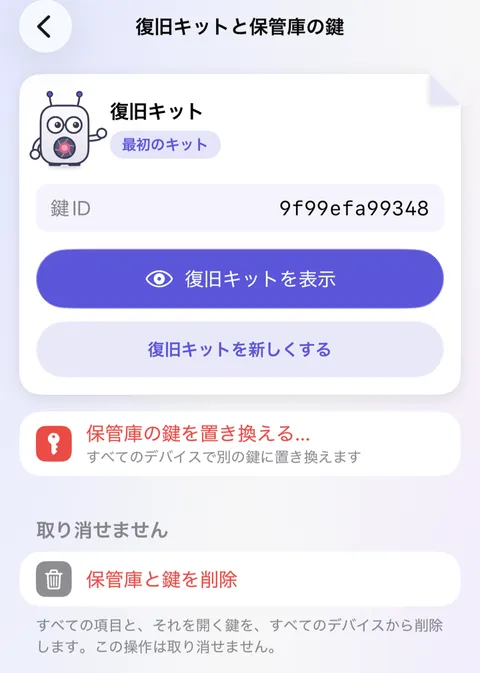
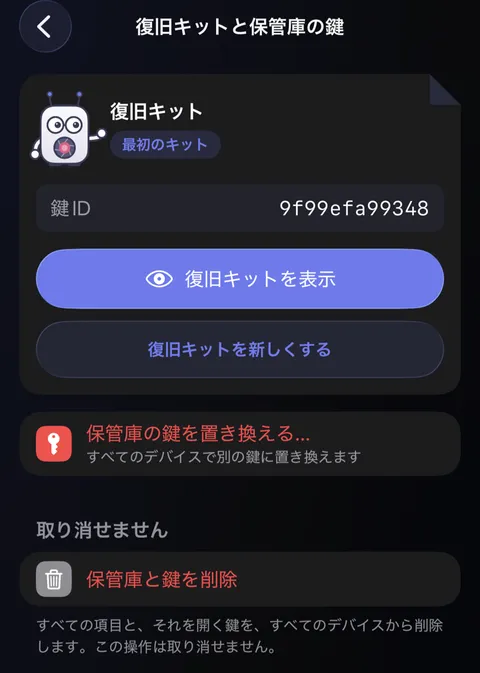
- 復旧キットを表示をタップし、Face IDで本人確認をします。
- 復旧キットが開きます。英数字8文字ずつ、9つのグループに分かれたコードと、そのキットを示すキットIDが表示されます。
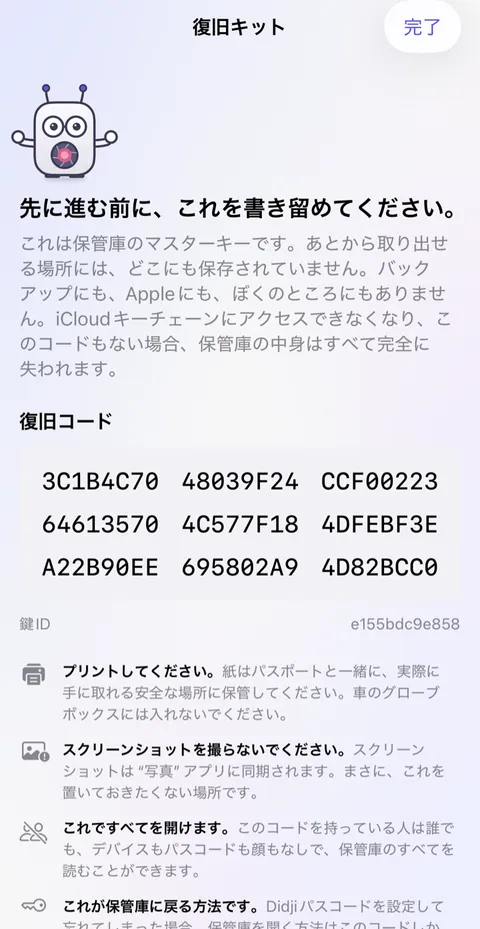
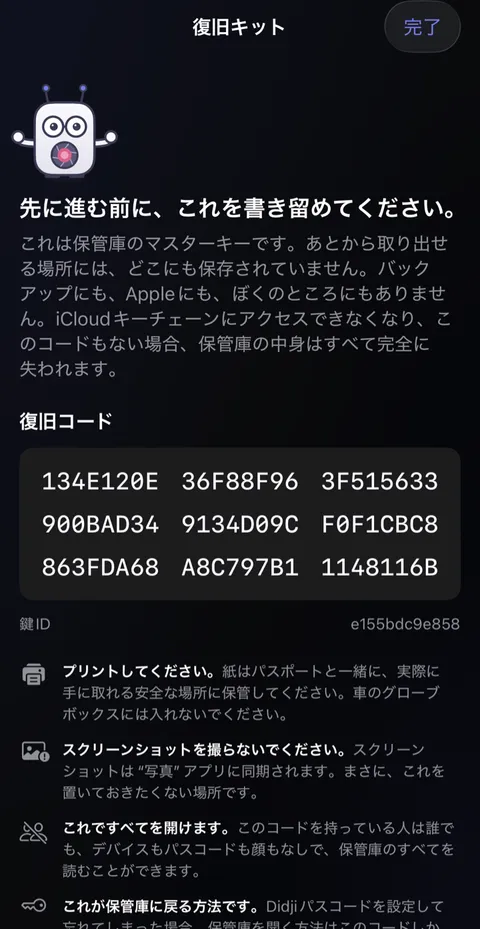
- 下部の復旧キットをプリントをタップしてプリントするか、コードを手で書き写します。その紙は、iPhoneから離れた、手に取れる安全な場所に保管してください。
- 手で書き写した場合は、復旧キットと保管庫の鍵に戻って復旧キットを確認をタップし、紙を見ながらコードを入力し直します。確認したキットはプリント済みとして扱われ、トップ画面のお知らせは消えます。
知っておくと便利
- 書き写すときに文字を間違えても、コードを入力し直すときに見つかります。照合の結果が合わないと表示されます。
- スクリーンショットは撮らないでください。スクリーンショットは“写真”アプリに保存されますが、そこはまさに保存してはいけない場所です。
- Apple Accountかバックアップのどれかがあれば、コードを持っている人は保管庫を読めてしまいます。なくした場合や、ほかの人に見られたかもしれない場合は、新しいキットを作成してください。古いキットは使えなくなります。新しい復旧キットを作成するを参照してください。
- プリントには、家族のための2ページ目“私に代わって手続きをする人へ”を含めることができます。家族が必要なものを見つけられるようにを参照してください。
- Didjiパスコードを設定していて忘れた場合、再び開く方法はこのコードだけで、使うにはデバイスがオンラインである必要があります。Didjiパスコードを参照してください。
関連記事
まだ解決しませんか?
hello@didji.appまでご連絡ください。できれば、お使いのデバイスもお知らせください。
パスワードや復旧コードは、私たちを含め、誰にも送らないでください。 私たちにできないこと.