Hilfe
Dein Wiederherstellungskit


Diese Seite ist der Schlüssel, der alles öffnet. Bewahre sie dort auf, wo auch dein Reisepass liegt.
In Didji: Einstellungen, dann Geräte & Daten, dann Wiederherstellungskit & Tresorschlüssel
Dein Tresor ist mit einem einzigen Schlüssel verschlossen, der sicher in deinem iCloud-Schlüsselbund liegt. Dein Wiederherstellungskit hat einen eigenen Schlüssel, der eine Kopie dieses Schlüssels öffnet, die in iCloud und in jedem Backup liegt. So kommst du selbst dann wieder hinein, wenn dich alle Geräte und dein iCloud-Schlüsselbund im Stich lassen. Mach das einmal, möglichst bald, und du wirst froh sein, es getan zu haben.
- Tippe auf der Startseite oben links auf das Zahnrad , um die Einstellungen zu öffnen.
- Scrolle nach unten zur Karte Geräte & Daten und tippe auf Wiederherstellungskit & Tresorschlüssel.
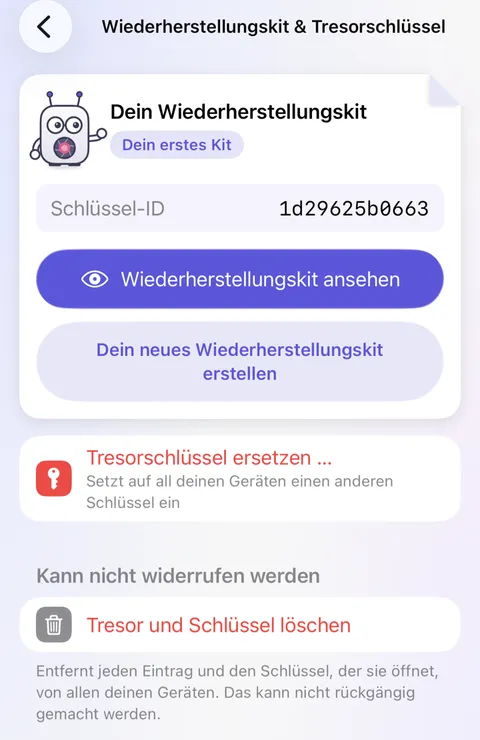
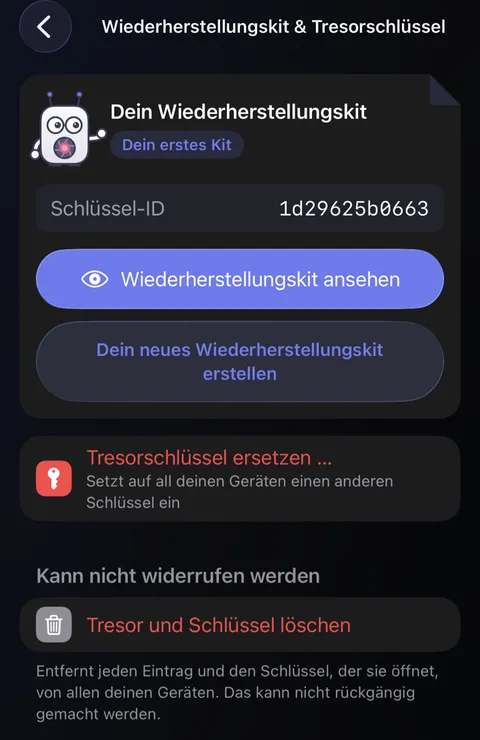
- Tippe auf Wiederherstellungskit ansehen und bestätige mit Face ID, dass du es bist.
- Das Wiederherstellungskit öffnet sich: dein Code in neun Gruppen aus je acht Buchstaben und Ziffern, dazu die Kit-ID, die ihn benennt.
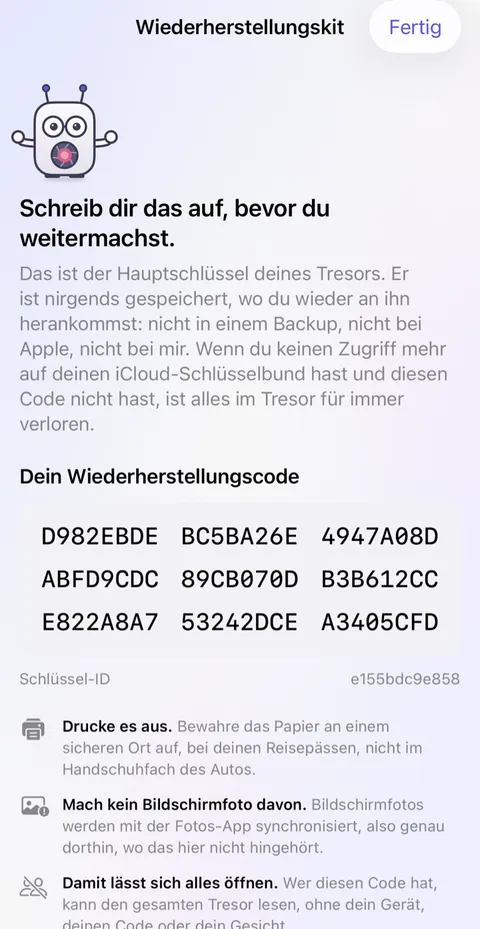
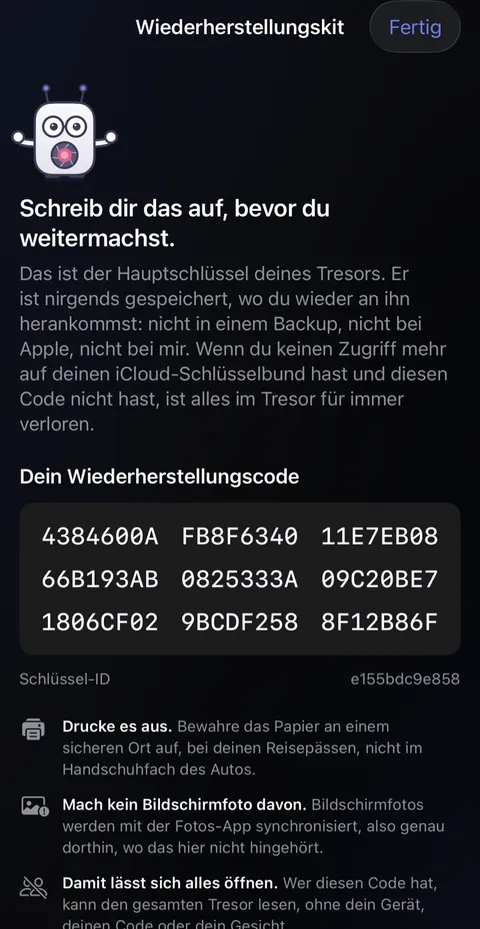
- Tippe unten auf Wiederherstellungskit drucken und drucke es aus, oder schreib den Code von Hand ab. Bewahre das Papier an einem sicheren Ort auf, getrennt von deinem iPhone.
- Von Hand abgeschrieben? Tippe wieder auf dem Bildschirm Wiederherstellungskit & Tresorschlüssel auf Dein Wiederherstellungskit prüfen und gib den Code von deinem Papier ein. Ein geprüftes Kit zählt als gedruckt, und die Erinnerung auf der Startseite verschwindet.
Gut zu wissen
- Ein falsch abgeschriebenes Zeichen fällt auf, wenn der Code wieder eingegeben wird: Die eingebaute Prüfung geht dann nicht auf.
- Bitte mach kein Bildschirmfoto davon. Bildschirmfotos landen in der Fotos-App, und genau dort gehört es nicht hin.
- Mit deinem Apple Account oder einem deiner Backups könnte jeder, der den Code hat, deinen Tresor lesen. Geht das Kit verloren oder hat vielleicht jemand den Code gesehen, erstelle ein neues Kit, und das alte funktioniert nicht mehr; siehe Ein neues Wiederherstellungskit erstellen.
- Der Ausdruck kann eine zweite Seite für deine Familie enthalten, „Für die Person, die meine Angelegenheiten regelt“; siehe Damit meine Familie alles findet.
- Wenn du einen Didji-Code festlegst und ihn vergisst, ist dieser Code der einzige Weg zurück, und dafür muss das Gerät online sein; siehe Dein Didji-Code.
Siehe auch
Kommst du nicht weiter?
Schreib uns an hello@didji.app, und sag uns nach Möglichkeit, welches Gerät du nutzt.
Sende niemals ein Passwort oder deinen Wiederherstellungscode an jemanden, auch nicht an uns. Was wir nicht für dich tun können.