Help
Je herstelkit


Deze pagina is de sleutel die alles opent. Bewaar hem waar je je paspoort bewaart.
In Didji: Instellingen, dan Apparaten en gegevens, dan Herstelkit en kluissleutel
Je kluis is vergrendeld met één sleutel, veilig bewaard in je iCloud-sleutelhanger. Je herstelkit heeft een eigen sleutel, die een kopie van die sleutel opent die in iCloud en in elke back-up wordt bewaard, zodat je er zelfs weer in kunt als al je apparaten en je iCloud-sleutelhanger je in de steek laten. Doe dit één keer, liefst zo vroeg mogelijk, en je zult er blij om zijn.
- Tik op het hoofdscherm op het tandwiel linksboven om Instellingen te openen.
- Scrol omlaag naar de tegel Apparaten en gegevens en tik op Herstelkit en kluissleutel.
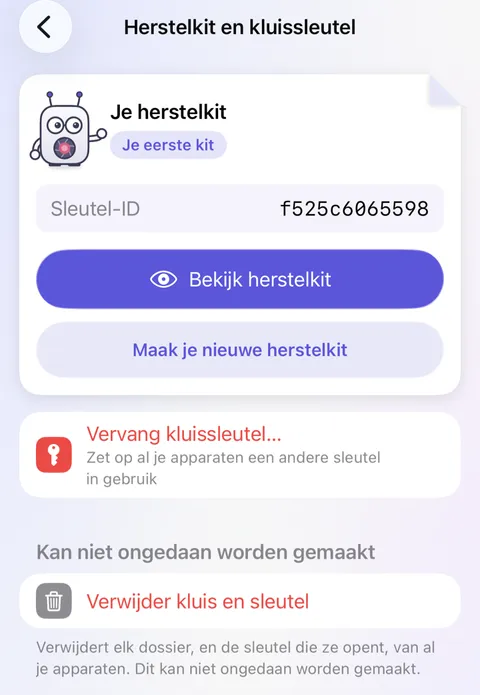
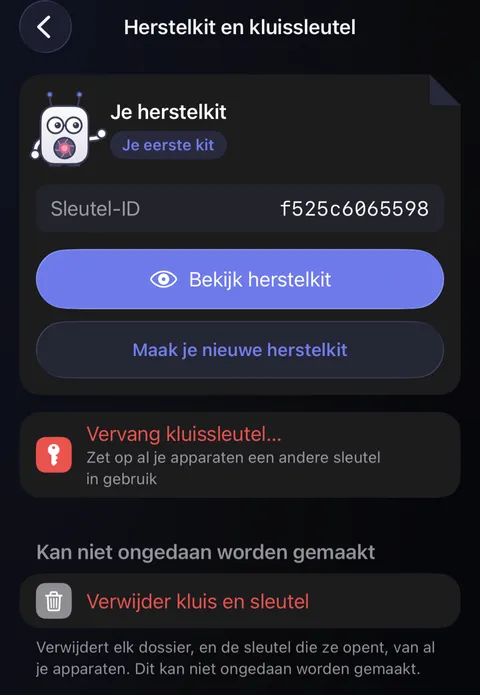
- Tik op Bekijk herstelkit en bevestig met Face ID dat jij het bent.
- De Herstelkit gaat open: je code in negen groepen van acht letters en cijfers, en de Kit-ID die erbij hoort.
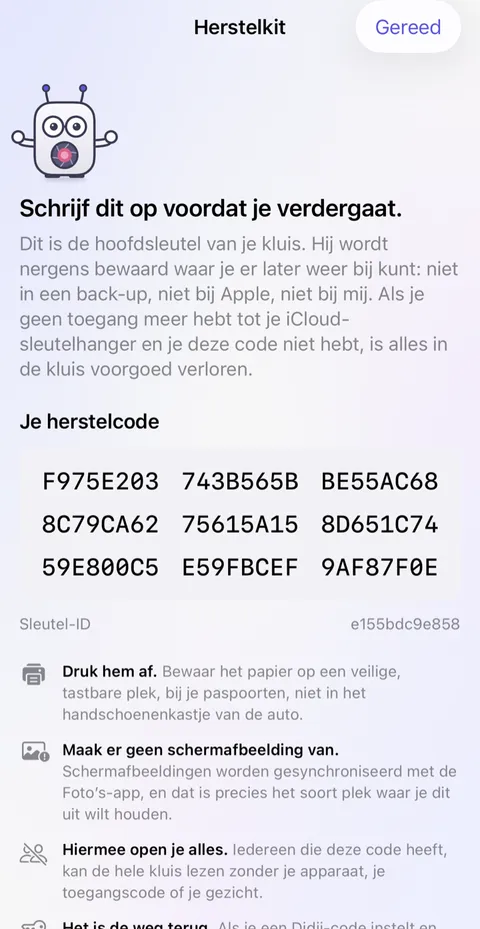
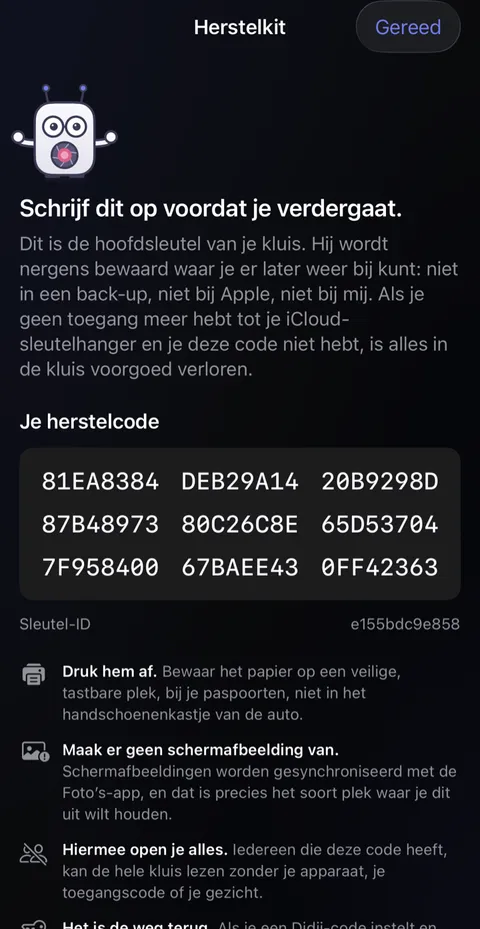
- Tik onderaan op Druk herstelkit af en druk de kit af, of schrijf de code met de hand over. Bewaar het papier op een veilige, tastbare plek, uit de buurt van je telefoon.
- Met de hand overgeschreven? Tik terug in Herstelkit en kluissleutel op Controleer je herstelkit en typ de code van je papier weer in. Een gecontroleerde kit telt als afgedrukt, en de herinnering op het hoofdscherm verdwijnt.
Goed om te weten
- Een verkeerd overgeschreven teken wordt opgemerkt als de code weer wordt ingetypt: de controle zegt dan dat de code niet klopt.
- Maak er alsjeblieft geen schermafbeelding van. Schermafbeeldingen komen in de Foto’s-app terecht, en daar hoort de code juist niet.
- Met je Apple Account of een van je back-ups kan iedereen die de code heeft je kluis lezen. Ben je de kit kwijt, of heeft iemand de code misschien gezien, maak dan een nieuwe kit, en de oude werkt niet meer; zie Een nieuwe herstelkit maken.
- De afdruk kan een tweede pagina bevatten, ‘Voor wie mijn zaken regelt’, voor je familie; zie Zodat mijn familie dingen kan vinden.
- Als je een Didji-code instelt en die vergeet, is deze code de enige manier om weer binnen te komen, en daarvoor moet het apparaat online zijn; zie Je Didji-code.
Zie ook
Kom je er niet uit?
Schrijf ons op hello@didji.app, en vertel ons welk apparaat je gebruikt als dat kan.
Stuur nooit een wachtwoord of je herstelcode naar iemand, ook niet naar ons. Wat we niet voor je kunnen doen.