Aiuto
Il tuo kit di recupero


Questa pagina è la chiave che apre tutto. Tienila dove tieni il passaporto.
In Didji: Impostazioni, poi Dispositivi e dati, poi Kit di recupero e chiave della cassaforte
La tua cassaforte è chiusa con una sola chiave, custodita al sicuro nel tuo Portachiavi iCloud. Il kit di recupero ha una chiave tutta sua, che apre una copia di quella chiave conservata in iCloud e in ogni backup, così anche se tutti i tuoi dispositivi e il Portachiavi iCloud ti abbandonano, puoi comunque rientrare. Fallo una volta, presto, e non te ne pentirai.
- Nella schermata principale, tocca l’ingranaggio in alto a sinistra per aprire Impostazioni.
- Scorri fino al riquadro intitolato Dispositivi e dati e tocca Kit di recupero e chiave della cassaforte.
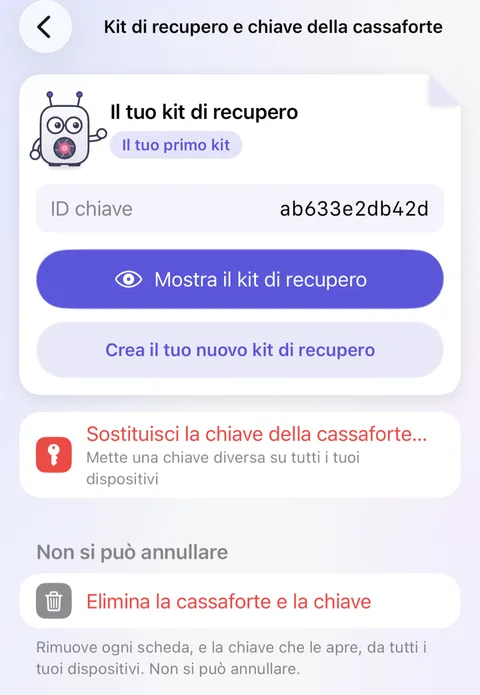
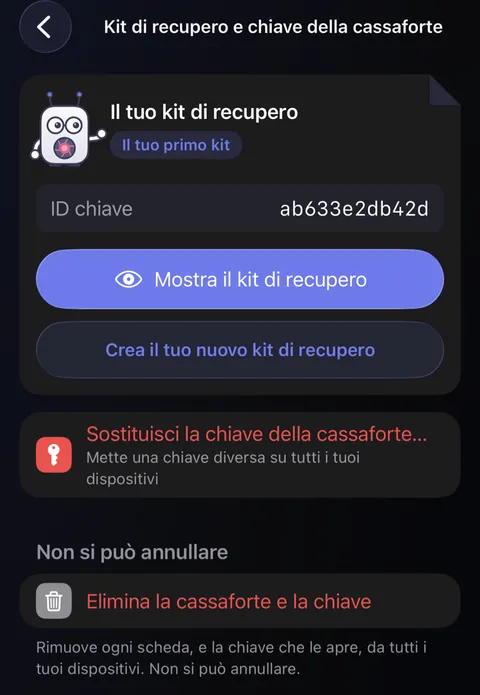
- Tocca Mostra il kit di recupero e conferma che sei tu con Face ID.
- Si apre il Kit di recupero: il tuo codice in nove gruppi di otto lettere e numeri, e l’ID kit che lo identifica.
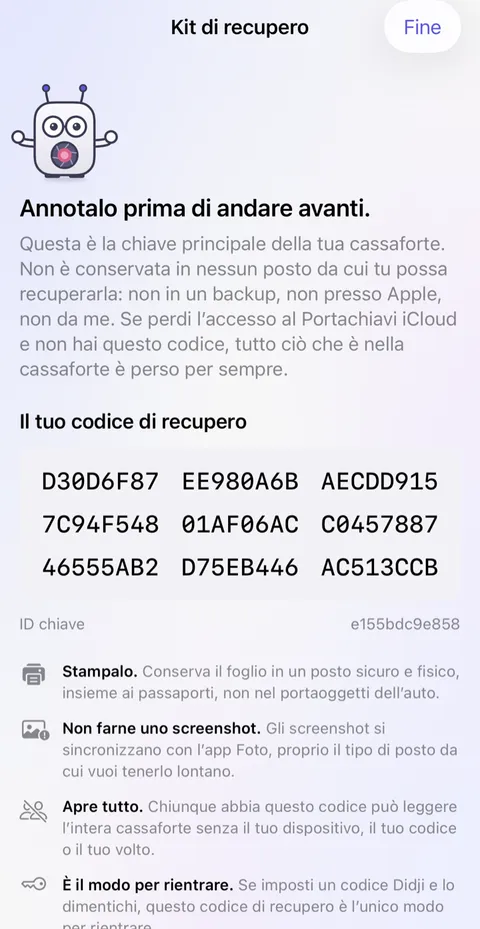
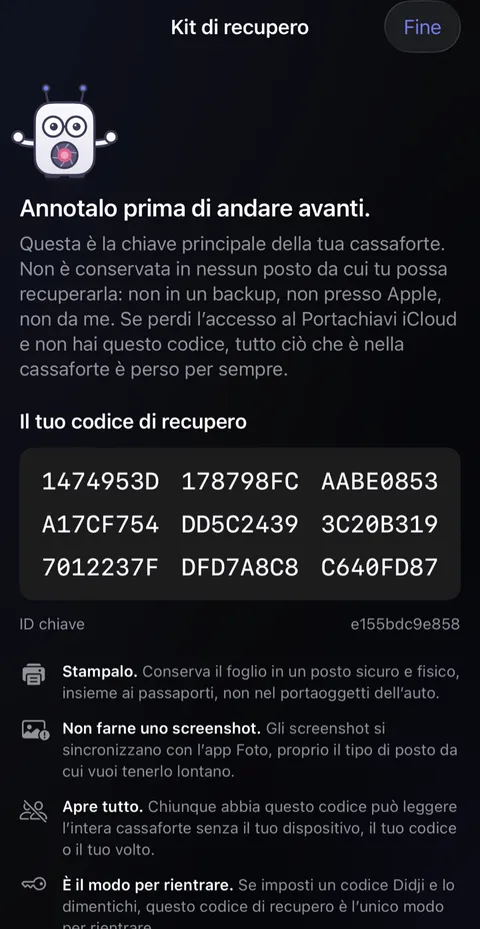
- Tocca Stampa il kit di recupero in fondo e stampalo, oppure copia il codice a mano. Conserva il foglio in un luogo fisico e sicuro, lontano dal telefono.
- L’hai copiato a mano? Torna in Kit di recupero e chiave della cassaforte, tocca Verifica il tuo kit di recupero e digita di nuovo il codice dal tuo foglio. Un kit verificato conta come stampato, e il promemoria sparisce dalla schermata principale.
Buono a sapersi
- Un carattere copiato male viene scoperto quando il codice viene digitato di nuovo: il controllo dice che i conti non tornano.
- Per favore, non farne uno screenshot. Gli screenshot finiscono nell’app Foto, che è proprio dove non dovrebbe stare.
- Con il tuo Apple Account o uno dei tuoi backup, chiunque abbia il codice potrebbe leggere la tua cassaforte. Se va perso, o se qualcuno potrebbe averlo visto, crea un nuovo kit, e quello vecchio smette di funzionare; vedi Creare un nuovo kit di recupero.
- La stampa può includere una seconda pagina, “Per chi si occuperà dei miei affari”, per la tua famiglia; vedi Perché la mia famiglia possa trovare le cose.
- Se imposti un codice Didji e lo dimentichi, questo codice di recupero è l’unico modo per rientrare, e per usarlo il dispositivo deve essere online; vedi Il tuo codice Didji.
Vedi anche
Serve ancora aiuto?
Scrivici a hello@didji.app, e se puoi dicci quale dispositivo usi.
Non inviare mai una password o il tuo codice di recupero a nessuno, nemmeno a noi. Cosa non possiamo fare per te.