Aide
Votre kit de récupération


Cette page est la clé qui ouvre tout. Rangez-la là où vous rangez votre passeport.
Dans Didji : Réglages, puis Appareils et données, puis Kit de récupération et clé du coffre
Votre coffre-fort est verrouillé par une seule clé, conservée en sécurité dans votre trousseau iCloud. Votre kit de récupération contient une clé à lui, qui ouvre une copie de cette clé conservée dans iCloud et dans chaque sauvegarde : même si tous vos appareils et votre trousseau iCloud vous font défaut, vous pourrez toujours retrouver l’accès. Faites cela une fois, sans tarder, et vous vous en féliciterez.
- Sur l’écran principal, touchez la roue dentée en haut à gauche pour ouvrir Réglages.
- Faites défiler jusqu’à la carte intitulée Appareils et données, puis touchez Kit de récupération et clé du coffre.
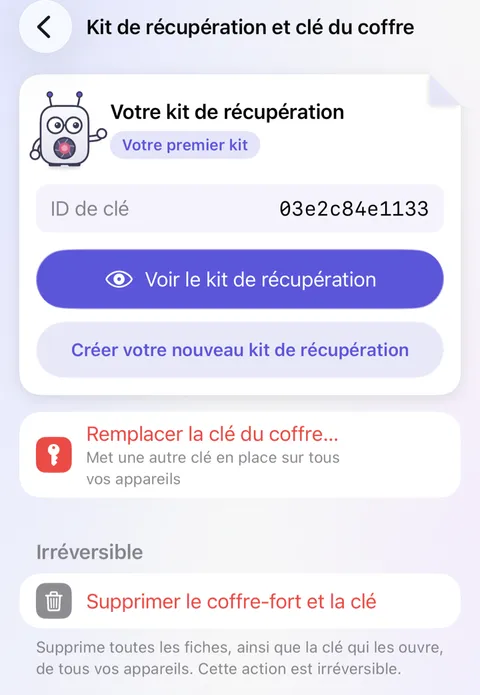
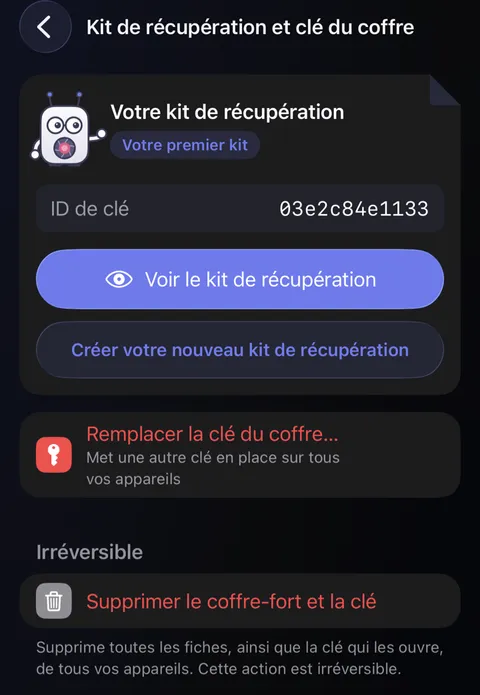
- Touchez Voir le kit de récupération, puis confirmez que c’est bien vous avec Face ID.
- Le Kit de récupération s’ouvre : votre code en neuf groupes de huit lettres et chiffres, et l’ID de kit qui l’identifie.
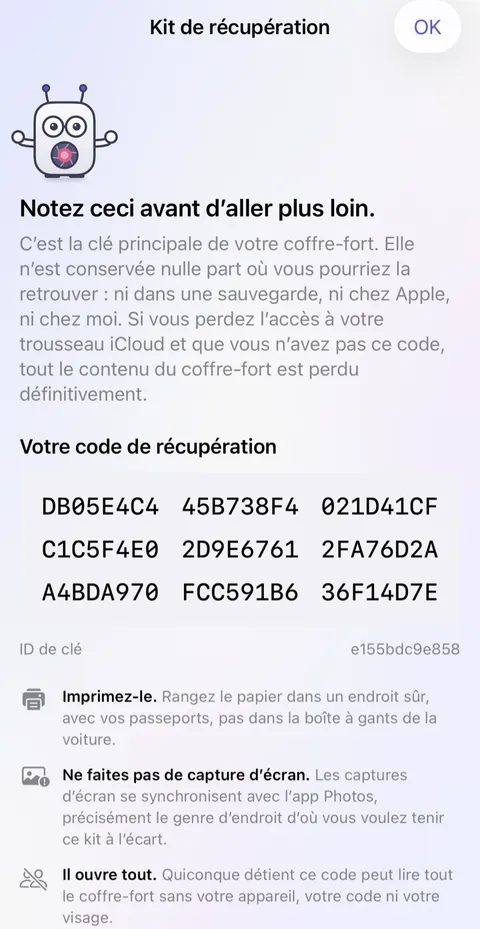
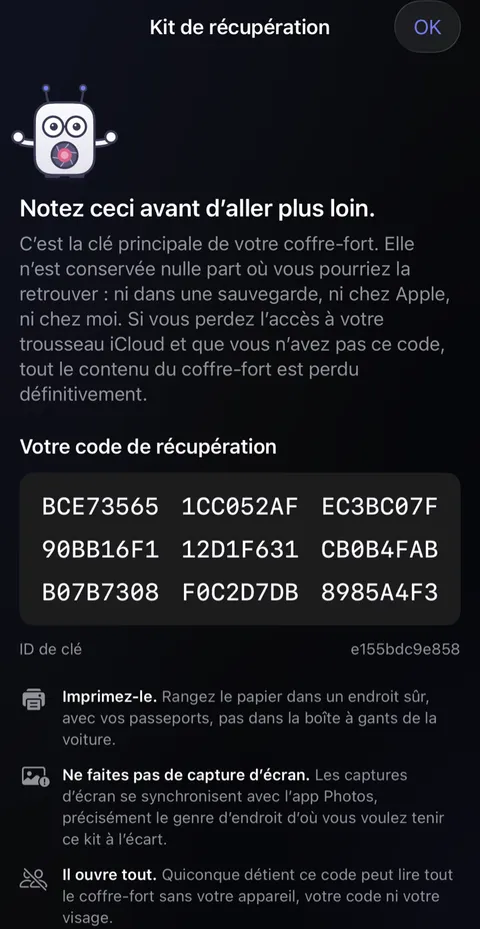
- Touchez Imprimer le kit de récupération en bas, puis imprimez-le, ou recopiez le code à la main. Rangez la feuille dans un endroit physique et sûr, loin de votre téléphone.
- Vous l’avez recopié à la main ? De retour sur Kit de récupération et clé du coffre, touchez Vérifier votre kit de récupération et retapez le code depuis votre feuille. Un kit vérifié compte comme imprimé, et le rappel disparaît de l’écran principal.
Bon à savoir
- Un caractère mal recopié est repéré quand le code est saisi à nouveau : la vérification indique que le total ne correspond pas.
- Évitez d’en faire une capture d’écran. Les captures d’écran vont dans l’app Photos, précisément là où ce kit ne doit pas se trouver.
- Avec votre compte Apple ou l’une de vos sauvegardes, toute personne qui possède le code pourrait lire votre coffre-fort. S’il est perdu, ou si quelqu’un a pu le voir, créez un nouveau kit, et l’ancien cesse de fonctionner ; voir Créer un nouveau kit de récupération.
- L’impression peut inclure une seconde page, « Pour la personne qui s’occupera de mes affaires », destinée à votre famille ; voir Pour que ma famille s’y retrouve.
- Si vous définissez un code Didji et l’oubliez, ce code de récupération est le seul moyen de retrouver l’accès, et l’utiliser nécessite que l’appareil soit en ligne ; voir Votre code Didji.
Voir aussi
Encore besoin d’aide ?
Écrivez-nous à hello@didji.app, et dites-nous quel appareil vous utilisez si vous le pouvez.
N’envoyez jamais de mot de passe ni votre code de récupération à qui que ce soit, pas même à nous. Ce que nous ne pouvons pas faire pour vous.