ヘルプ
家族が必要なものを見つけられるように


いつか代わりにDidjiを開くことになるかもしれない人のためのページです。楽しい話ではありませんが、思いやりのある備えです。
Didjiでは: 設定 > デバイスとデータ > 復旧キットと保管庫の鍵
もしものことがあったとき、家族には保管庫の中身(銀行口座、保険、遺言書など)が必要になるかもしれません。復旧キットには、その人たちのための2ページ目を付けてプリントできます。Didjiとは何か、そして中に入る方法を、わかりやすい言葉で説明するページです。
- トップ画面で歯車 をタップし、デバイスとデータまでスクロールして、復旧キットと保管庫の鍵をタップします。
- 復旧キットを表示をタップし、Face IDで本人であることを確認します。
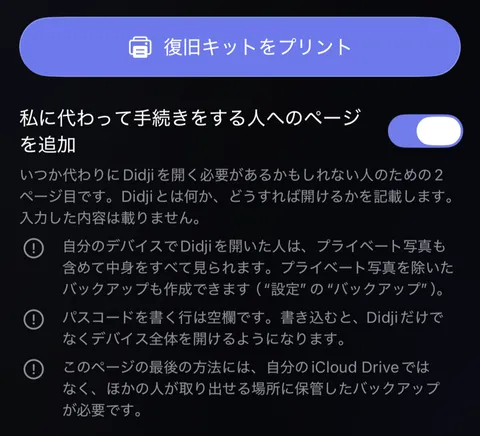
- 復旧キットをプリントの下にある私に代わって手続きをする人へのページを追加をオンにします。
- その下に短い注意書きが3つ表示されます。それぞれ、このページだけではできないことが書かれているので、読んでおきましょう。
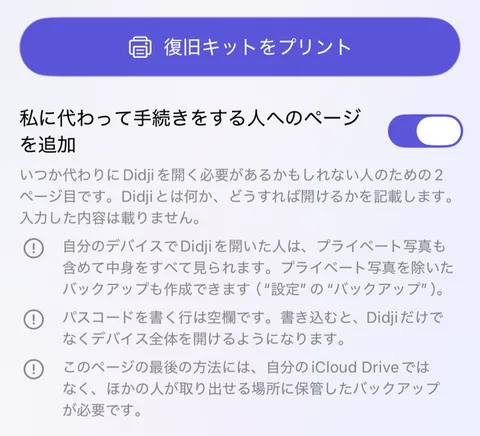
- 復旧キットをプリントをタップします。2枚のページは一緒にして、家族が探しそうな場所に保管しておきましょう。
知っておくと便利
- ページには、ペンで書き込むための空欄があります。Didjiで入力したものがプリントされることはありません。
- 自分のデバイスでDidjiを開いた人には、プライベート写真も含めてすべてが見えます。“バックアップ”にあるプライベート写真なしでバックアップを作成を使えば、写真を除いたバックアップを作れます。保管庫をバックアップするを参照してください。
- デバイスを消去したり、Apple Accountを削除したりすると、その方法では中に入れなくなります。ページにもそのことが書かれています。
関連記事
まだ解決しませんか?
hello@didji.appまでご連絡ください。できれば、お使いのデバイスもお知らせください。
パスワードや復旧コードは、私たちを含め、誰にも送らないでください。 私たちにできないこと.