Súgó
A helyreállítási csomag


Ez a lap az a kulcs, amely mindent megnyit. Ott tartsa, ahol az útlevelét.
A Didjiben: Beállítások, majd Eszközök és adatok, majd Helyreállítási csomag és széfkulcs
A széfje egyetlen kulccsal van lezárva, amelyet biztonságban őriz az iCloud-kulcskarika. A helyreállítási csomagnak saját kulcsa van, amely megnyitja ennek a kulcsnak az iCloudban és minden biztonsági mentésben őrzött másolatát, hogy akkor is vissza tudjon jutni, ha minden eszköze és az iCloud-kulcskarika is cserben hagyja. Tegye meg egyszer, minél előbb, és örülni fog, hogy megtette.
- A kezdőképernyőn koppintson a bal felső sarokban lévő fogaskerékre , és megnyílik a Beállítások.
- Görgessen le az Eszközök és adatok csempéig, és koppintson a Helyreállítási csomag és széfkulcs sorra.
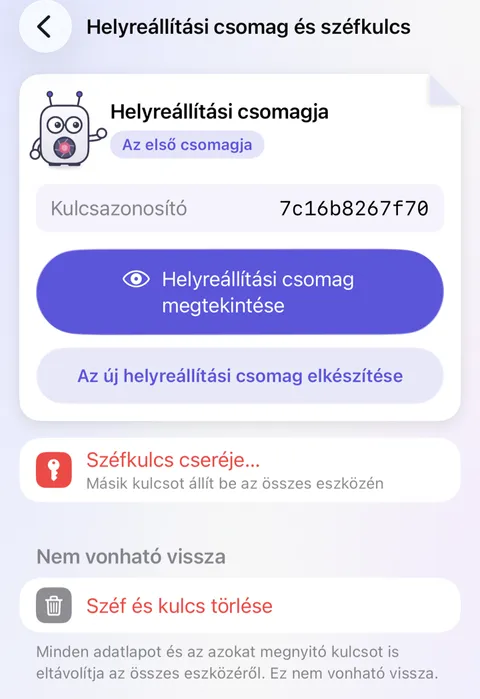
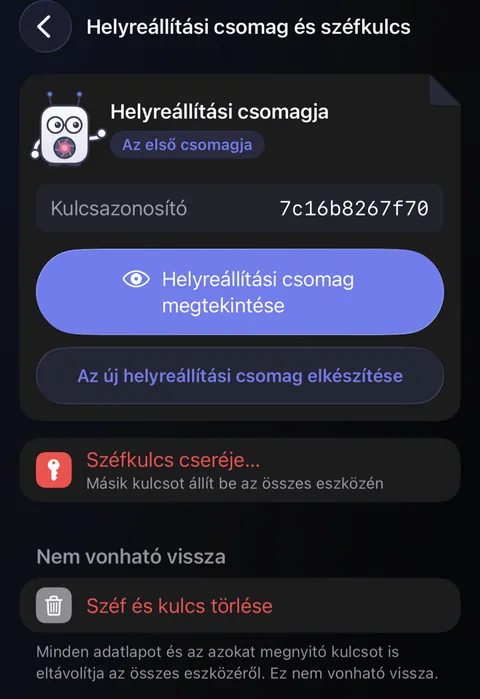
- Koppintson a Helyreállítási csomag megtekintése gombra, és Face ID-val igazolja, hogy Ön az.
- Megnyílik a Helyreállítási csomag: a kódja kilenc, egyenként nyolc betűből és számjegyből álló csoportban, és a Csomagazonosító, amely megnevezi.
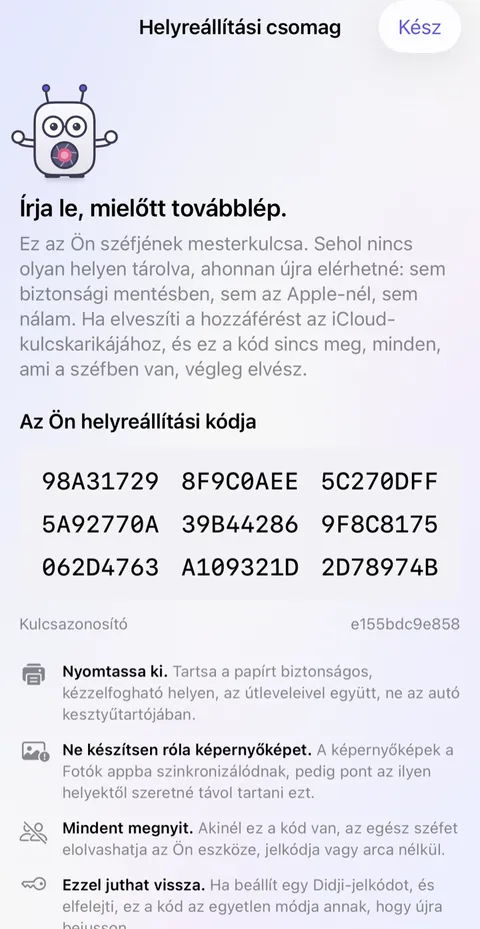
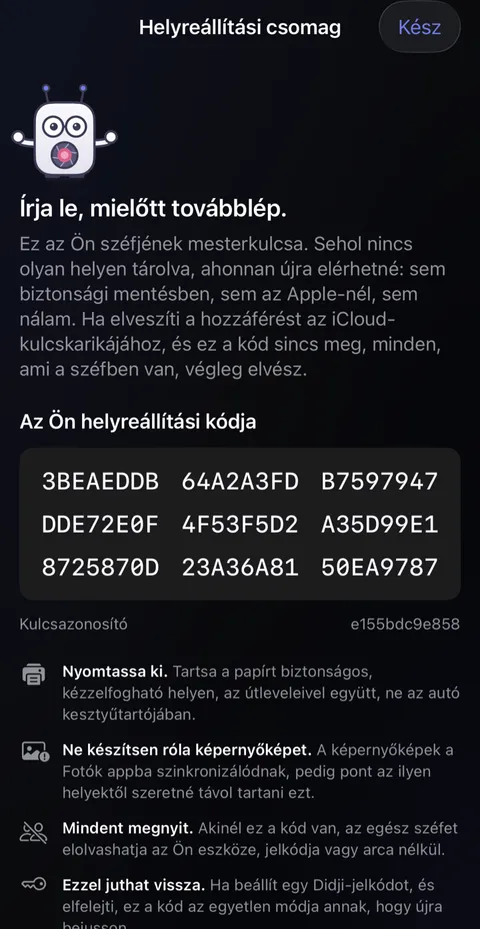
- Koppintson alul a Helyreállítási csomag nyomtatása gombra, és nyomtassa ki, vagy másolja le a kódot kézzel. A papírt tartsa valahol biztonságos, kézzelfogható helyen, távol a telefonjától.
- Kézzel másolta le? A Helyreállítási csomag és széfkulcs képernyőn koppintson A helyreállítási csomag ellenőrzése lehetőségre, és írja be újra a kódot a papírról. Az ellenőrzött csomag kinyomtatottnak számít, és a kezdőképernyőn lévő figyelmeztető csempe eltűnik.
Jó tudni
- Ha egy karaktert rosszul másolt le, az kiderül, amikor visszaírja a kódot: az ellenőrzés jelzi, hogy nem stimmel.
- Kérjük, ne készítsen róla képernyőképet. A képernyőképek a Fotók appba kerülnek, pedig a kódnak éppen ott nincs semmi keresnivalója.
- Az Apple-fiókjával vagy valamelyik biztonsági mentésével bárki, akinél a kód van, elolvashatná a széfét. Ha a csomag elveszett, vagy valaki láthatta, készítsen új csomagot, és a régi nem működik tovább; lásd: Új helyreállítási csomag készítése.
- A nyomtatvány tartalmazhat egy második oldalt is a családja számára, „Annak, aki az ügyeimet intézi” címmel; lásd: Hogy a családom megtalálja a dolgokat.
- Ha beállít egy Didji-jelkódot, és elfelejti, csak ezzel a kóddal juthat be újra, és a használatához online kell lennie az eszköznek; lásd: A Didji-jelkód.
Lásd még
Még mindig elakadt?
Írjon nekünk ide: hello@didji.app, és ha tudja, írja meg, melyik eszközt használja.
Soha senkinek ne küldjön jelszót vagy helyreállítási kódot, nekünk sem. Amit nem tudunk megtenni Önért.