ヘルプ
復旧キットを使う


キットに書かれたコードで、鍵を取り戻せます。入力すれば、すべてがまた開きます。
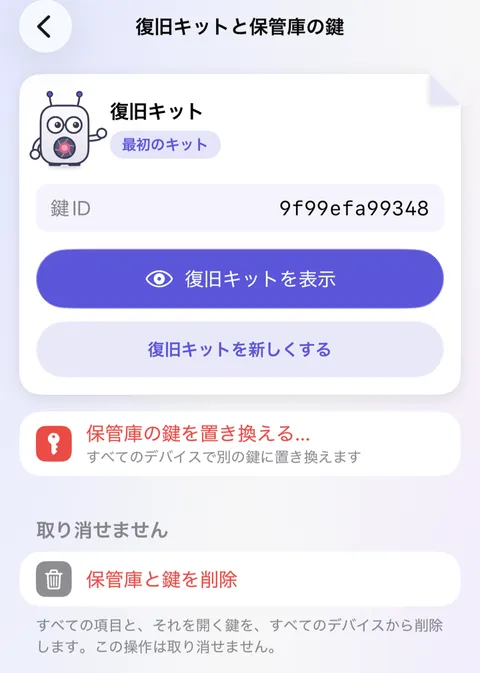
Didjiでは: 設定 > デバイスとデータ > 復旧キットと保管庫の鍵
復旧キットは、Didjiをセットアップしたときにプリントしたページです。そこにある長いコード(英数字8文字ずつ、9つのグループ)で、iCloudに保管された保管庫の鍵の写しを開けるため、使うにはデバイスがオンラインである必要があります。Didjiパスコードを忘れた場合は、ロック画面のままで、パスコードの欄の下にあるDidjiパスコードをお忘れですか?をタップし、そこでコードを入力してください。下の手順は、鍵をまだ受け取っていない新しいデバイスや、一部の項目に別の鍵が必要だとDidjiに表示されたときのためのものです。キットを手元に用意してから、Didjiのロックを解除してください。新しいデバイスでは、Didjiは最初の画面で開きます。自分の保管庫を作るをタップし(無料トライアルの手順が先に表示されたら、料金のかからないトライアルを開始するか、トライアルが終了したと表示されている場合は今はしないをタップします)、すでにDidjiを使っています、復旧キットを使うの順にタップすると、手順4と同じ画面がすぐに開きます。
- トップ画面で、左上の歯車 をタップして設定を開きます。
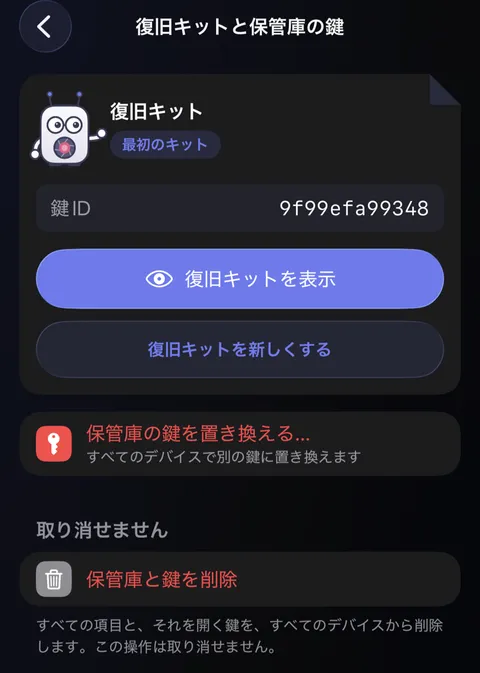
- 下にスクロールしてデバイスとデータというタイトルのカードまで進み、復旧キットと保管庫の鍵をタップします。いちばん上のキットのカードに鍵IDが表示されます。今使っている鍵を示す短いコードです。
- 赤い文字の保管庫の鍵を置き換える…をタップし、Face IDで本人であることを確認します。
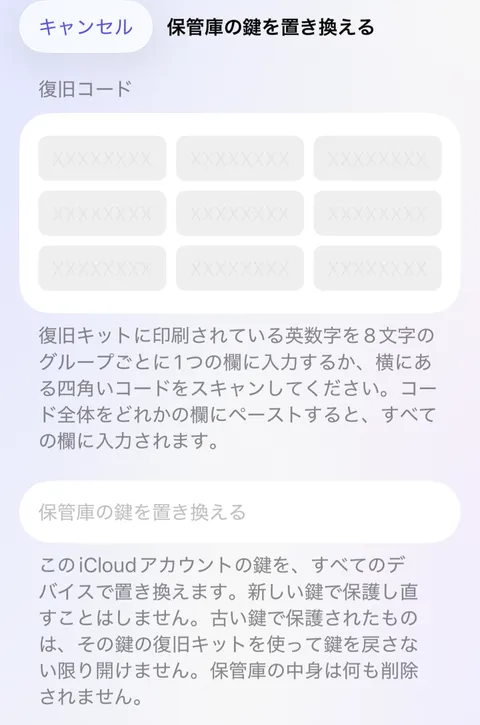
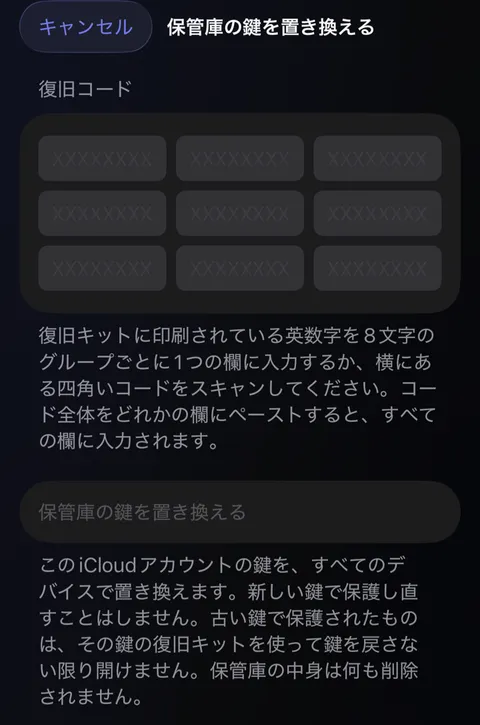
- 9つの空のボックスが並んだ保管庫の鍵を置き換える画面が開きます。キットにある8文字のグループを、1つずつそれぞれのボックスに入力します。1つが埋まると、すぐに次のボックスに入力できます。または、プリントしたコードをスキャンをタップし、キットにある四角いコードにiPhoneをかざします。
- 確認の下に、そのコードがどの鍵のものかが、今使っている鍵と並べて表示されます。2つが同じ鍵かどうかもわかります。まだ鍵がない新しいデバイスでは、代わりにそのことが表示されます。
- 保管庫の鍵を置き換える(すでに使っている鍵の場合や、デバイスにまだ鍵がない場合はこの鍵を元に戻す)をタップし、続いて鍵を置き換えて保管庫をロックをタップします。まだ鍵がないデバイスでは、そのボタンもこの鍵を元に戻すと表示されます。
- Didjiがロックされます。もう一度ロックを解除すると、その鍵で開くものがすべて戻ります。
知っておくと便利
- 1文字でも入力を間違えると、すぐにわかります。照合が合わないと表示されるので、キットと見比べてください。
- キットで鍵を取り戻すにはiCloudが必要なので、オンラインにしておいてください。iCloudで解決できない場合でも、そのキットを使っていたときに作成したバックアップはキットで開けます。保管庫がある場合は、設定、バックアップ、バックアップから復元の順に進みます。まだ保管庫がない新しいデバイスでは、自分の保管庫を作る、すでにDidjiを使っています、復元するバックアップがありますの順に進みます。そこでは、Didjiが先にコードについてiCloudに問い合わせます。iCloudに接続できないと表示された場合は、オンラインにしてから、もう一度お試しください。このApple AccountでDidjiを一度も使ったことがない場合に限り、先に新しい保管庫を作り、その設定からバックアップを復元することもできます。保管庫がすでにほかのデバイスにある場合は、絶対にこの方法を使わないでください。2つ目の保管庫ができてしまいます。Apple Accountがまったくないデバイスでは、そこで止められることはありません。
- 鍵は、同じApple Accountにサインインしているすべてのデバイスで変わります。保管庫の中身が削除されることはありません。
- 項目に別の保管庫の鍵が必要ですと表示するバナーは、何も置き換えずに、その鍵のキットで解決できます。バナーの別の復旧キットを使う…をタップすると、それらの項目が、今使っている鍵で保護し直されます。
- 置き換えた鍵のキットも、すべて保管しておいてください。古い鍵で保護されたものは、その鍵でしか開けません。
関連記事
まだ解決しませんか?
hello@didji.appまでご連絡ください。できれば、お使いのデバイスもお知らせください。
パスワードや復旧コードは、私たちを含め、誰にも送らないでください。 私たちにできないこと.