Ajuda
O seu kit de recuperação


Esta página é a chave do seu cofre, a que abre tudo. Guarde‑a onde guarda o passaporte.
No Didji: Definições, depois Dispositivos e dados, depois Kit de recuperação e chave do cofre
O seu cofre está fechado com uma só chave, a chave do cofre, guardada em segurança no seu Porta‑chaves em iCloud. O seu kit de recuperação tem uma chave própria, que abre uma cópia dessa chave guardada em iCloud e em cada cópia de segurança, para que, mesmo que todos os seus dispositivos e o seu Porta‑chaves em iCloud falhem, consiga voltar a entrar. Faça isto uma vez, desde cedo, e vai ficar contente por o ter feito.
- No ecrã inicial, toque na roda dentada no canto superior esquerdo para abrir as Definições.
- Desça até ao painel Dispositivos e dados e toque em Kit de recuperação e chave do cofre.
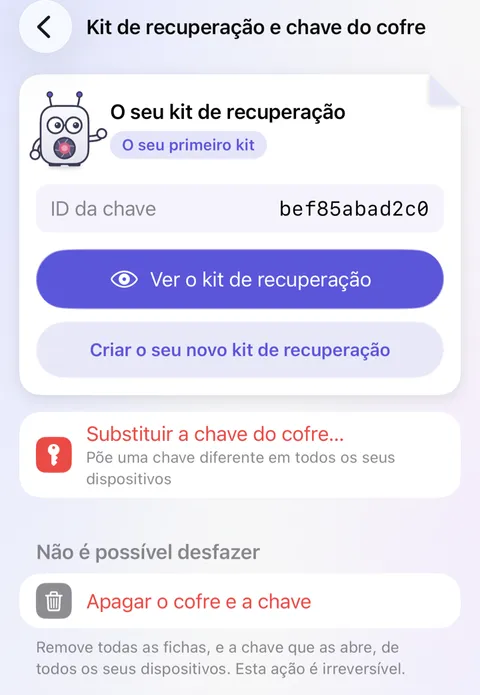
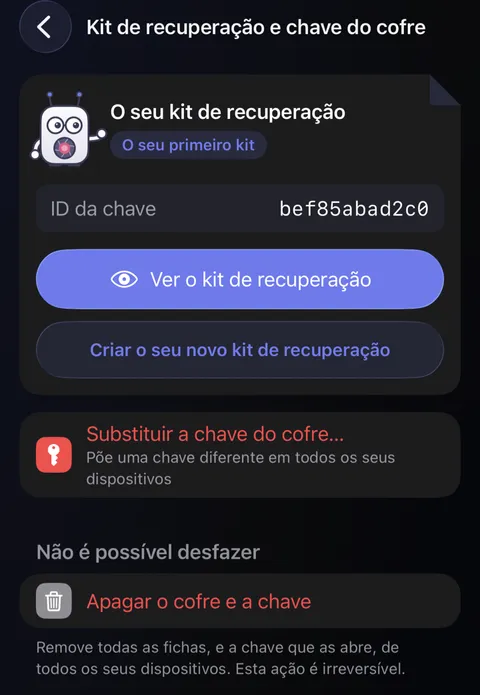
- Toque em Ver o kit de recuperação e confirme a sua identidade com o Face ID.
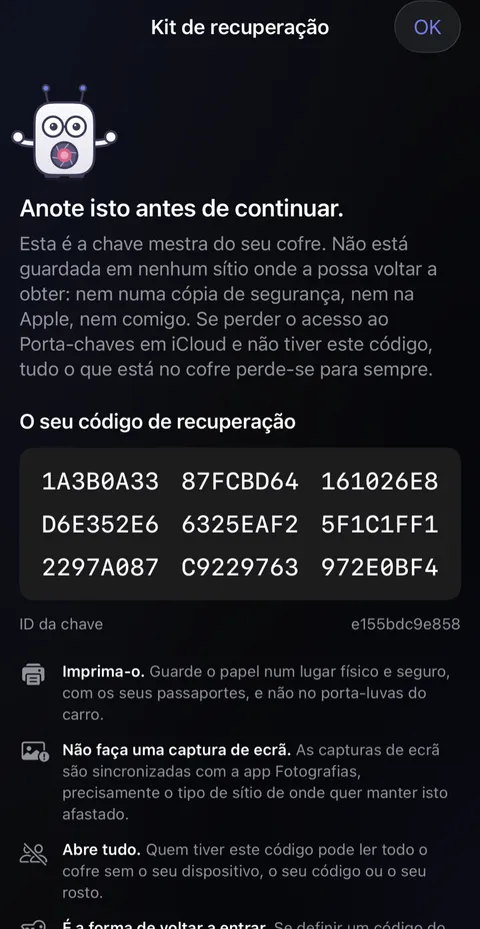
- Abre‑se o Kit de recuperação: o seu código em nove grupos de oito letras e números, e o ID do kit que o identifica.
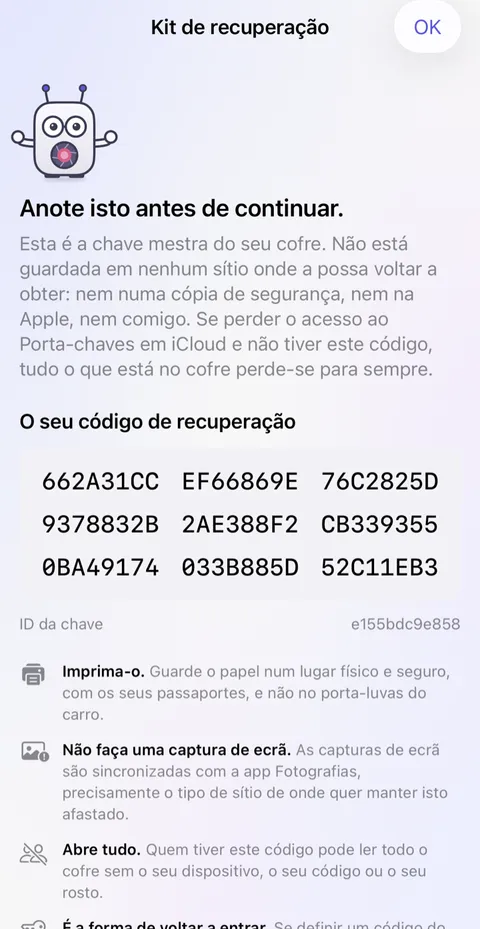
- Toque em Imprimir o kit de recuperação, em baixo, e imprima‑o, ou copie o código à mão. Guarde o papel num sítio seguro e físico, longe do seu iPhone.
- Copiou o código à mão? De volta a Kit de recuperação e chave do cofre, toque em Verificar o seu kit de recuperação e escreva de novo o código a partir do papel. Um kit verificado conta como impresso, e o painel que o lembra no ecrã inicial desaparece.
Convém saber
- Um carácter mal copiado é detetado quando o código é digitado de novo: a verificação diz que não bate certo.
- Por favor, não faça uma captura de ecrã do kit. As capturas de ecrã vão para a app Fotografias, que é exatamente onde ele não deve estar.
- Com a sua Conta Apple ou com uma das suas cópias de segurança, quem tiver o código pode ler o seu cofre. Se o perder, ou se alguém o puder ter visto, crie um novo kit, e o antigo deixa de funcionar; consulte Criar um novo kit de recuperação.
- A impressão pode incluir uma segunda página, “Para quem tratar dos meus assuntos”, para a sua família; consulte Para que a minha família encontre as coisas.
- Se definir um código do Didji e se esquecer dele, o código de recuperação é a única forma de voltar a entrar, e usá‑lo exige que o dispositivo tenha ligação à internet; consulte O seu código do Didji.
Consulte também
Ainda com dificuldades?
Escreva-nos para hello@didji.app e, se puder, diga-nos que dispositivo está a usar.
Nunca envie uma palavra‑passe nem o seu código de recuperação a ninguém, nem mesmo a nós. O que não podemos fazer por si.