Ohje
Palautuspakettisi


Tämä sivu on avain, joka avaa kaiken. Säilytä sitä samassa paikassa kuin passiasi.
Didjissä: Asetukset, sitten Laitteet ja tiedot, sitten Palautuspaketti ja holviavain
Holvisi on lukittu yhdellä holviavaimella, joka säilyy turvassa iCloud-avainnipussasi. Palautuspaketilla on oma avaimensa, joka avaa iCloudissa ja jokaisessa varmuuskopiossa säilytettävän kopion tuosta holviavaimesta, joten vaikka jokainen laitteesi ja iCloud-avainnippu pettäisivät, pääset silti takaisin sisään. Tee tämä kerran, hyvissä ajoin, niin olet siitä myöhemmin iloinen.
- Napauta etusivun vasemmassa yläkulmassa ratasta , niin Asetukset avautuu.
- Vieritä alas ruutuun, jonka otsikko on Laitteet ja tiedot, ja napauta Palautuspaketti ja holviavain.
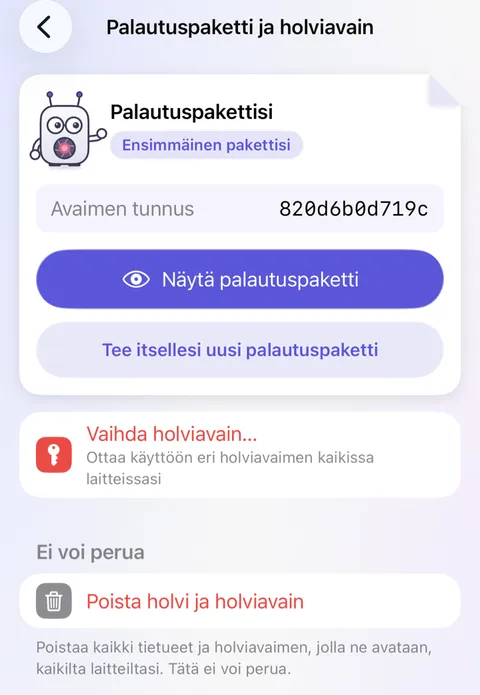
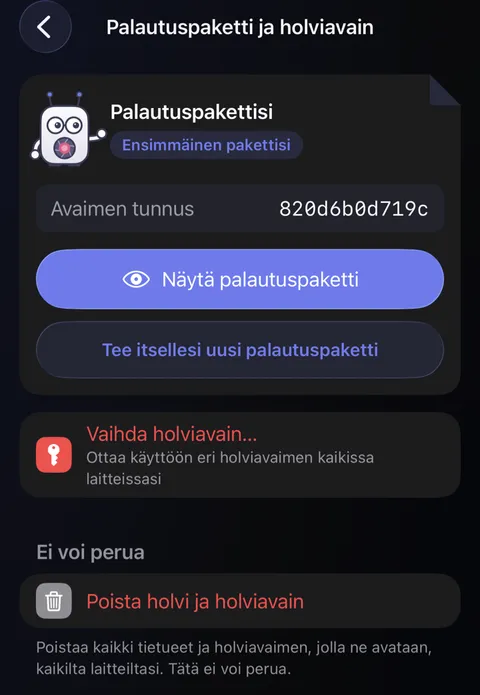
- Napauta Näytä palautuspaketti ja vahvista Face ID:llä, että kyse on sinusta.
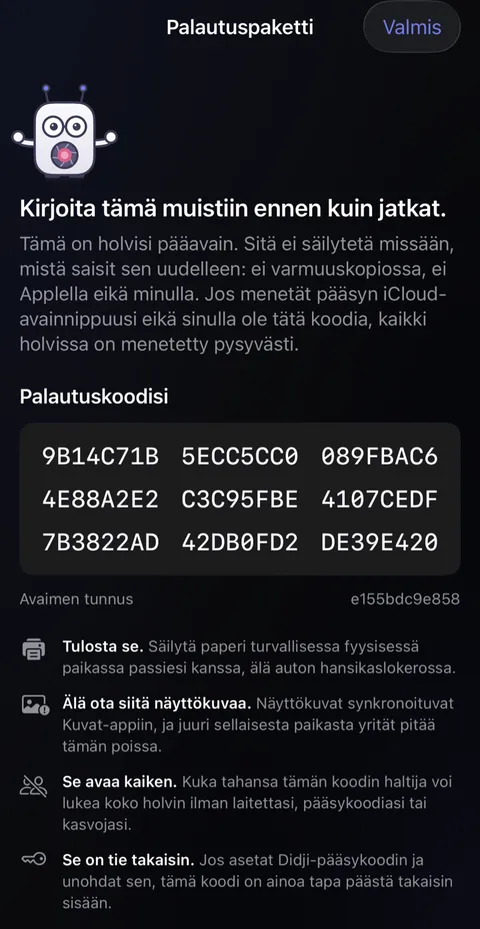
- Palautuspaketti avautuu: koodisi yhdeksänä kahdeksan kirjaimen ja numeron ryhmänä sekä Paketin tunnus, joka nimeää sen.
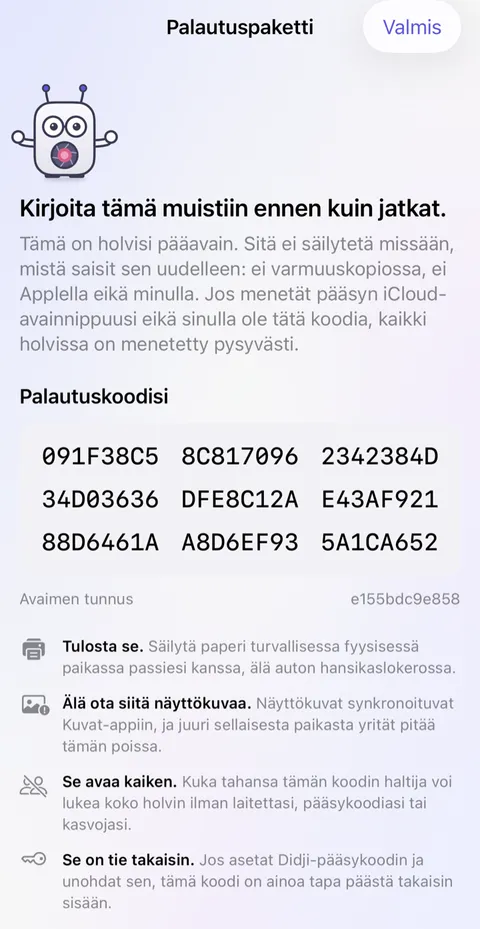
- Napauta alareunassa Tulosta palautuspaketti ja tulosta se, tai kopioi koodi käsin paperille. Säilytä paperia jossakin turvallisessa, fyysisessä paikassa, poissa puhelimesi luota.
- Kopioitko sen käsin? Palaa näkymään Palautuspaketti ja holviavain, napauta Tarkista palautuspakettisi ja kirjoita koodi takaisin paperiltasi. Tarkistettu paketti lasketaan tulostetuksi, ja muistutus katoaa etusivulta.
Hyvä tietää
- Väärin kopioitu merkki huomataan, kun koodi kirjoitetaan takaisin: tarkistus kertoo, ettei se täsmää.
- Älä ota siitä näyttökuvaa. Näyttökuvat menevät Kuvat-appiin, ja juuri sinne sen ei pitäisi päätyä.
- Apple-tilisi tai jonkin varmuuskopiosi kanssa kuka tahansa, jolla on koodi, voisi lukea holvisi. Jos paketti katoaa tai joku on voinut nähdä sen, tee uusi paketti, niin vanha lakkaa toimimasta; katso Uuden palautuspaketin tekeminen.
- Tulosteeseen voi lisätä toisen sivun, ”Sille, joka hoitaa asiani”, perhettäsi varten; katso Jotta perheeni löytää asiat.
- Jos asetat Didji-pääsykoodin ja unohdat sen, tämä koodi on ainoa tapa päästä takaisin sisään, ja sen käyttäminen vaatii, että laite on verkossa; katso Didji-pääsykoodisi.
Katso myös
Tarvitsetko vielä apua?
Kirjoita meille osoitteeseen hello@didji.app, ja kerro, mitä laitetta käytät, jos voit.
Älä koskaan lähetä salasanaa tai palautuskoodiasi kenellekään, et meillekään. Mitä emme voi tehdä puolestasi.