ヘルプ
1Passwordから移行する方へ


1Passwordに保管していたものには、すべてここに置き場所があります。知っておくと便利な新しい場所も、いくつかありますよ。
Didjiでは: Didjiへの移行
Didjiでの場所
- Item: 項目
- VaultsとCollections: カテゴリ、タグ、持ち主の3つを同時に使います(Didjiの保管庫を参照)
- Shared vault: 接続した相手と、選んだ項目を共有します(誰かと共有するを参照)
- Login、Password、Secure Note、Credit Card、Identity: ログイン、セキュアメモ、支払いカード、人物。それぞれのカテゴリに入ります
- Passport、Driver License、Bank Account、Wireless Routerなど: 同じもののテンプレート。新規シートにあります(カテゴリとテンプレートを参照)
- Document: どの項目にも入れられるスキャン、写真、PDF(スキャンや写真を項目に保管するを参照)
- Favorites: お気に入り。リストの上部にあるセクションです。また、上部にピン留めを使うと、その上のカードに3件まで置けます
- Tags: タグ。3つ目のフィルタボタンのメニューにあります
- Watchtower: セキュリティチェック。情報漏洩で見つかったもの、使い回し、弱い、安全ではありません、サインインコードを使用可能、パスキーを使用可能、重複した項目があります(セキュリティチェックを参照)
- Expiring items: まもなく期限と、好きな日付に設定できるリマインダー(リマインダーとまもなく期限を参照)
- One-time passwords: サインインコード(サインインコードを参照)
- Passkeys: パスキー。ログインに保存されます(パスキーを参照)
- Previous versionsとパスワードの履歴: すべての項目にある履歴と、以前のパスワード(項目の以前のバージョンを参照)
- ArchiveとRecently Deleted: アーカイブと最近削除した項目。リストのいちばん下にあります
- Apple Watch: Apple Watch。項目ごとに選べます(Apple Watchを参照)
- Account passwordとSecret Key: 覚えておくものはありません。鍵はiCloudキーチェーンに保管され、Face IDでDidjiを開きます(鍵の保管場所を参照)
- Emergency Kitとrecovery code: 復旧キット(復旧キットを参照)
引き継がれたもの
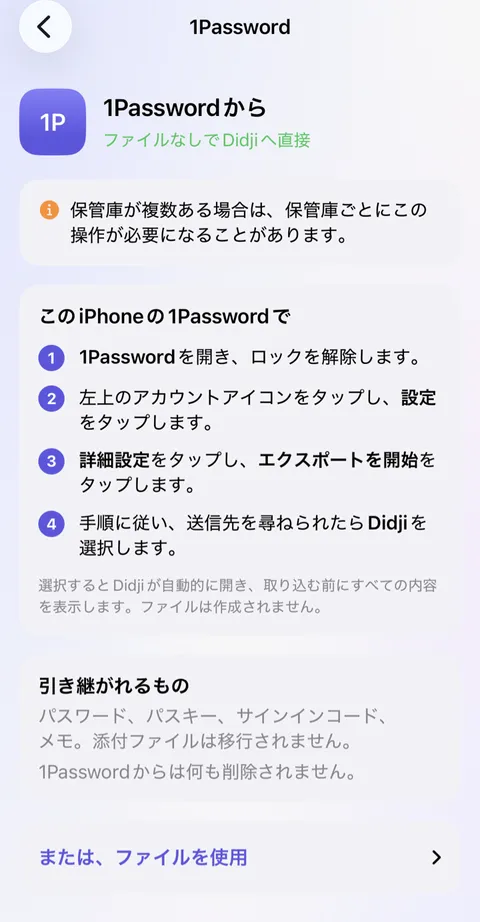
- iPhoneの1Passwordから直接送った場合、各ログインはパスキー、サインインコード、タグ、お気に入りの設定とともに移行されます。1Passwordが送るカード、Identity、メモなどは、それぞれの種類の項目になります。
- Identityは、“人と身分証”の人物項目になります。“人と場所”でその人のページを作るには、項目を開いて種類を人物に設定します。
- 1Passwordの保管庫の分け方は移行されません。すべてがDidjiの1つの保管庫に入り、カテゴリごとに分けられます。タグは移行されるので、移行する前に1Passwordで各項目にその保管庫の名前のタグを付けておくと、区別したままにできます。
- 添付ファイルと“Document”項目は1Passwordに残ります。アプリどうしでデータを受け渡す仕組みには、ファイルを入れる余地がないためです。大切なものはスキャンとして追加してください。
- すべて通常の項目として届きます。1Passwordでアーカイブしていたものは受け渡しの情報に含まれないため、Didjiでもう一度アーカイブしてください。
- コンピュータで作成したファイルから移行する場合は、ログインだけがタグ、お気に入り、サインインコードとともに移行され、アーカイブしていたものはDidjiのアーカイブに入ります。
- 同じものが2回コピーされることはありません。アプリから直接送った場合、Didjiにすでにあるログインは届いたログインと結合され、2つのパスワードが異なる場合は新しいほうが使われて、もう一方は同じ項目に残ります。ファイルから移行した場合、パスワードが異なるログインがすでにあると、届いたログインが2つ目の項目としてその横に残り、Didjiがそのことをお知らせします。2つのうちどちらかは、おそらく古いものです。
- すべての項目が、移行した日の日付で30日間最近追加した項目に表示されます。
Didjiで新しくできること
- 一度購入するだけで、サブスクリプションもアカウントも不要です。保管庫は自分のデバイスと自分のiCloudにあり、そこから出る前に鍵で保護されます(一度だけの支払いを参照)。
- 人、ペット、車、住まいごとにページがあり、それぞれに属するものすべてと、期限が近いものがまとまっています(人と場所を参照)。
- 大切なものには、多くの人が保管しているものと、そのうちまだDidjiにないものが表示されます(大切なものを参照)。
- 引っ越したり、メールアドレスを変えたりしましたか? これをすべての場所で変更しますを使うと、古い値が入っているすべての項目が見つかり、1件ずつ案内されます(住所、電話番号、メールアドレスを変更するを参照)。
- 検索ではスキャンやPDFの中も読み取るので、手紙に印刷された言葉も見つかります(項目を探すを参照)。
- プライベート写真では、写真やビデオを“写真”アプリとは別に、保管庫の中に保管できます(プライベート写真を参照)。
- 国ごとに調べて作ったテンプレートがあり(V5CからPersonalausweisまで)、どの項目もプリントでき、空欄のフォームもプリントできます(項目をプリントするを参照)。
- サイト独自のルールに合ったパスワードを作成でき、変更が必要なときはWebサイトでパスワードを変更を使えます(強力なパスワードを作るを参照)。
動作の違い
- 共有は人を相手に、1項目ずつ行います。リンクで共有することはありません。共有した項目はDidjiで接続した相手にだけ届き、変更できるのは自分だけです。共有する相手がDidjiを購入する必要はありません(共有されるもの、されないものを参照)。
- Travel Modeはありません。保管庫は自分のデバイスと自分のiCloudにあり、旅行中に保管庫を預かっておく私たちのサーバはありません。
- Masked Emailはありません。それにはメールサービスが必要ですが、Didjiにはサーバがありません。
- セキュリティチェックは、既知の情報漏洩の中からパスワードそのものを探します。情報漏洩があったWebサイトの一覧は持っていません(セキュリティチェックを参照)。
- DidjiはiPhone、iPad、Mac用で、ブラウザ拡張機能ではなく、Appleの自動入力で入力します(パスワードを自動で入力するを参照)。
- 保管庫を開く方法は、私たちを含め誰にもリセットできません。再び開くための手段は復旧キットです(私たちにできないことを参照)。
関連記事
まだ解決しませんか?
hello@didji.appまでご連絡ください。できれば、お使いのデバイスもお知らせください。
パスワードや復旧コードは、私たちを含め、誰にも送らないでください。 私たちにできないこと.