ヘルプ
Apple Watch


手元に置いておきたいものだけを、1つずつ送りましょう。コードを見るなら、手首はとても便利な場所です。
Apple WatchのDidjiには、選んだいくつかの項目が表示されます。たとえば銀行のコードやジムのドアの番号などで、iPhoneを取り出す必要がなくなります。自分で送らないかぎり、Apple Watchには何も届きません。送るのも1項目ずつです。
- Apple Watchにパスコードが設定されていることを確認します。パスコードのないApple Watchには、Didjiは何も送りません。
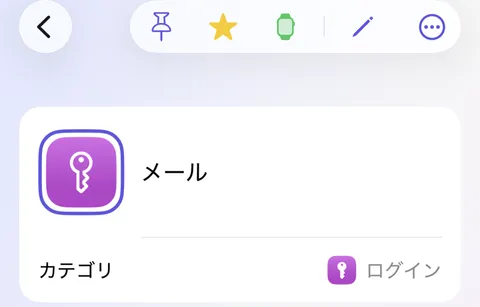
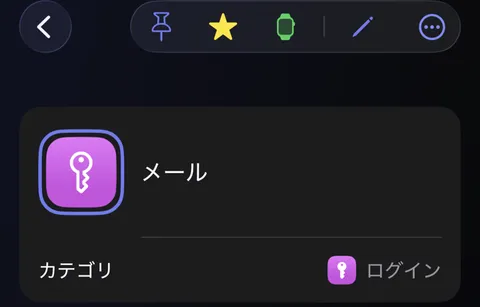
- iPhoneのDidjiで項目を開き、上部にあるApple Watchボタンをタップします。初回は、Apple Watchに送るとはどういうことかをDidjiが説明します。読んでからApple Watchに表示をタップします。
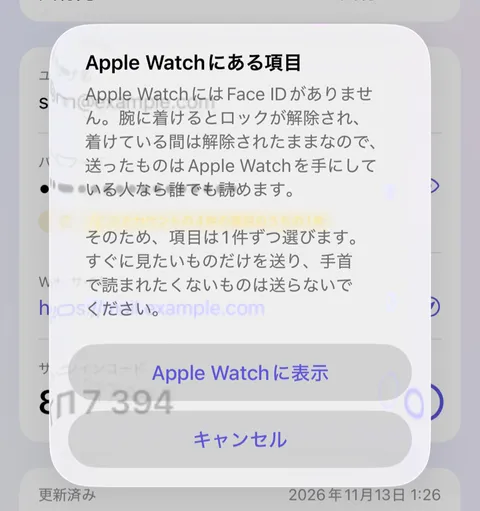
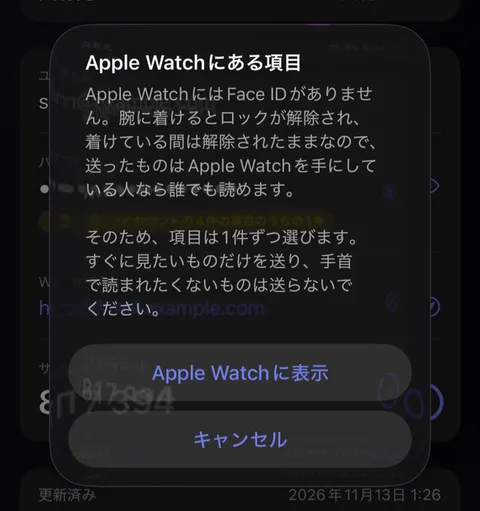
- ボタンが緑色になり、すぐに項目がApple Watchに表示されます。外すときは、もう一度をタップします。
- Apple WatchでDidjiを開くと、項目が表示されます。項目をタップすると開きます。サインインコードは、カウントダウンとともに最初に表示されます。
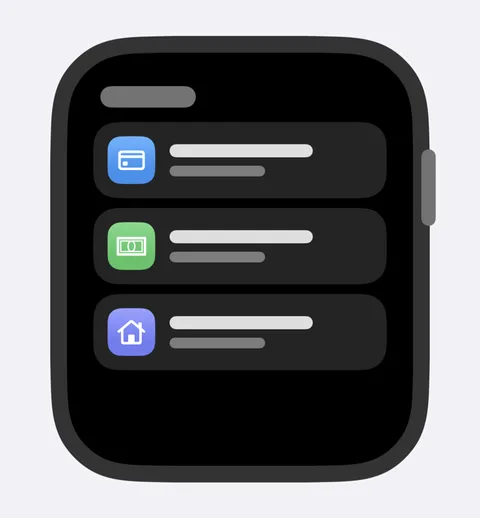
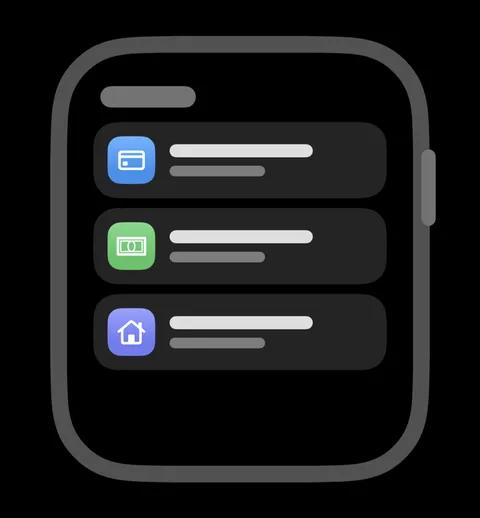
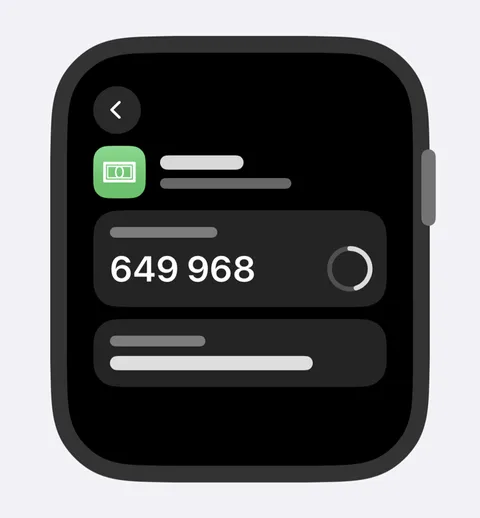
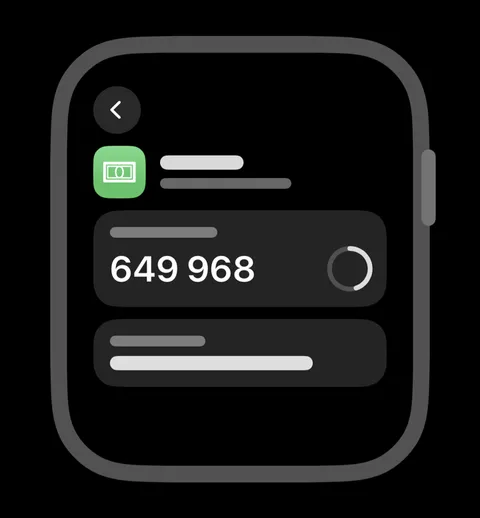
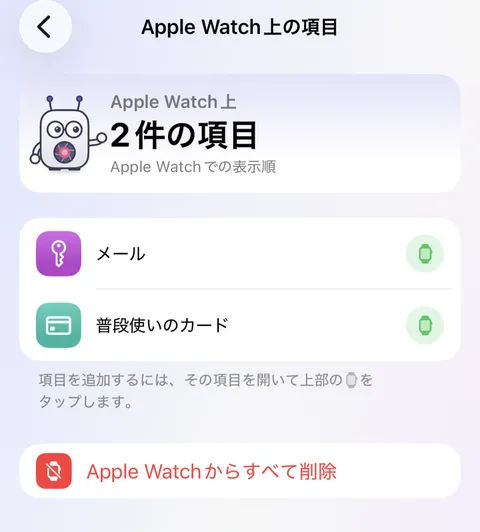
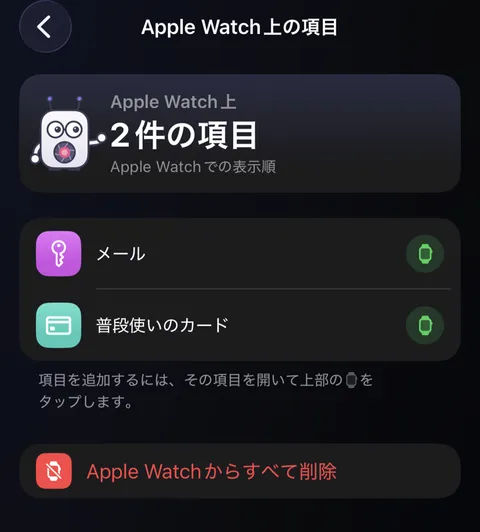
- Apple Watchにあるものをすべて見るには、 設定を開き、デバイスとデータにあるApple Watch上の項目をタップします。項目をタップすると開きます。外すときは、項目の横のをタップするか、項目を左にスワイプします。間違えてタップしたときは、もう一度をタップすると元に戻ります。
知っておくと便利
- Apple Watchは身に着けるとロックが解除されるため、手にしている人なら誰でも読めます。手首から読まれても構わないものだけを送ってください。
- iPhoneでDidjiを30日間開かないと、Apple Watchの項目は消去されます。その1週間前にお知らせがあります。
- 非表示の値は、タップするまで表示されません。書類はApple Watchには表示されません。
- 設定 > デバイスとデータにあるApple Watchは、Apple Watchがペアリングされているとオンになります。Apple Watchを持っていない場合はオフにしてください。オフにすると、このデバイスではApple Watchに関することは何も表示されなくなります。すでに送った項目には印が残るため、自分のほかのデバイスとペアリングされているApple Watchには、その項目が残ります。
関連記事
まだ解決しませんか?
hello@didji.appまでご連絡ください。できれば、お使いのデバイスもお知らせください。
パスワードや復旧コードは、私たちを含め、誰にも送らないでください。 私たちにできないこと.