Súgó
Áttérés az 1Password appból


Mindennek, amit az 1Passwordben tartott, van itt helye, és van néhány új hely is, amelyet érdemes megismernie.
A Didjiben: Áttérés a Didjire
Hol mi található
- Item: adatlap
- Vaults és Collections: kategóriák, címkék és Tulajdonos, mind egyszerre; lásd: Széfek a Didjiben
- Shared vault: kiválasztott adatlapok megosztása olyan személyekkel, akikkel összekapcsolódott; lásd: Megosztás valakivel
- Login, Password, Secure Note, Credit Card, Identity: bejelentkezés, biztonságos jegyzet, bankkártya és Személy, mindegyik a saját kategóriájában
- Passport, Driver License, Bank Account, Wireless Router és a többi: ugyanannak a dolognak a sablonja, az Új képernyőn; lásd: Kategóriák és sablonok
- Document: szkennelt kép, fotó vagy PDF bármely adatlapon belül; lásd: Szkennelt dokumentum vagy fotó tárolása egy adatlapon
- Favorites: Kedvencek, egy szakasz a lista tetején; és a Rögzítés felülre legfeljebb háromhoz, a fölötte lévő csempén
- Tags: címkék, a harmadik szűrőgomb menüjében
- Watchtower: Biztonsági ellenőrzés, benne: Adatszivárgásokban szerepel, Újrahasznált, Gyenge, Nem biztonságos, Használhatna bejelentkezési kódot, Használhatna jelkulcsot és Ismétlődő adatlapok; lásd: Biztonsági ellenőrzés
- Expiring items: Hamarosan esedékes, és értesítés bármely választott dátumra; lásd: Értesítések és Hamarosan esedékes
- One-time passwords: bejelentkezési kódok; lásd: Bejelentkezési kódok
- Passkeys: jelkulcsok, a bejelentkezésen; lásd: Jelkulcsok
- Previous versions és a jelszóelőzmények: Előzmények minden adatlapon, és Korábbi jelszavak; lásd: Egy adatlap korábbi verziói
- Archive és Recently Deleted: Archívum és Nemrég törölt, a lista alján
- Apple Watch: Apple Watch, adatlaponként; lásd: Az Apple Watch
- Account password és Secret Key: semmit nem kell megjegyeznie: a széfkulcsot az iCloud-kulcskarikája őrzi, a Didji pedig Face ID-val nyílik meg; lásd: Hol van a kulcsa
- Emergency Kit és recovery code: a helyreállítási csomagja; lásd: A helyreállítási csomag
Mi került át
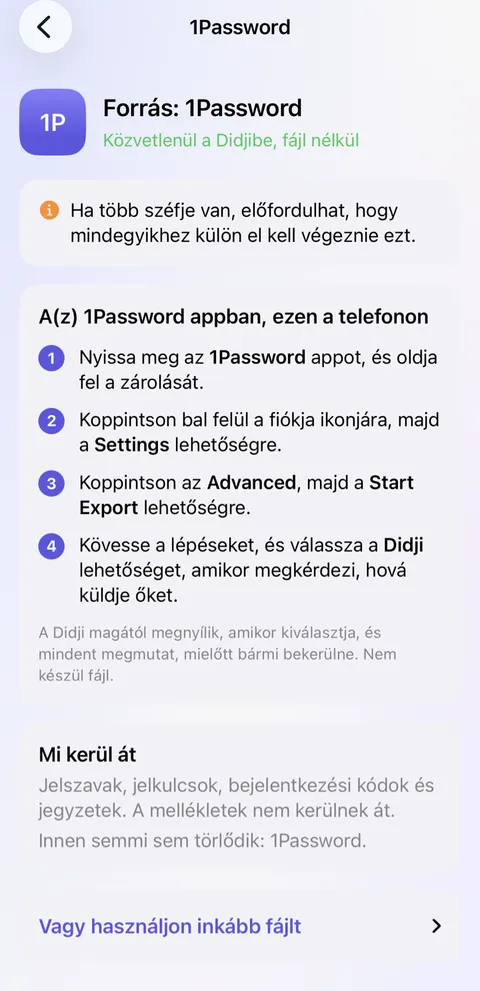
- Ha közvetlenül az iPhone-ján lévő 1Passwordből küldi, minden bejelentkezés a jelkulcsaival, bejelentkezési kódjaival, címkéivel és kedvencjelölésével együtt érkezik, és minden kártyából, személyazonosságból, jegyzetből és bármi másból, amit az 1Password küld, a fajtájának megfelelő adatlap lesz.
- A személyazonosságokból Személy adatlap lesz a Személyek és iratok kategóriában. Ha valakinek oldalt szeretne adni a Személyek és helyek között, nyissa meg az adatlapját, és a Típus sorban válassza a Személy lehetőséget.
- A széfjei nem kerülnek át: minden egyetlen széfbe érkezik, kategóriákba rendezve. A címkéi viszont átjönnek, így ha áttérés előtt az 1Passwordben mindent megcímkéz annak a széfnek a nevével, amelyben van, a dolgai külön maradnak.
- A csatolt fájlok és a Document típusú bejegyzések az 1Passwordben maradnak: az appok közötti átadásban nincs hely fájloknak. A fontosakat adja hozzá szkennelt képként.
- Minden közönséges adatlapként érkezik. Az átadás nem árulja el, mit archivált az 1Passwordben, ezért ezeket archiválja újra a Didjiben.
- Ha ehelyett számítógépen készült fájlból hozza át, csak a bejelentkezések kerülnek át, a címkéikkel, kedvencjelölésükkel és bejelentkezési kódjaikkal, az archivált dolgok pedig a Didji archívumába kerülnek.
- Semmi nem kerül be kétszer. Ha közvetlenül az appból küldi, a Didjiben már meglévő bejelentkezés egyesül az érkezővel, és ahol két jelszó eltér, a Didji az újabbat használja, a másikat pedig ugyanazon az adatlapon megtartja. Fájlból a már itt lévő, de eltérő jelszavú bejelentkezés mellé második adatlapként kerül az érkező, és a Didji jelzi ezt: a kettő közül valószínűleg az egyik elavult.
- Minden 30 napig látható a Nemrég hozzáadott szűrőben, az áttérés napjával dátumozva.
Újdonságok Önnek a Didjiben
- Egyetlen vásárlás, előfizetés és fiók nélkül. A széfje a saját eszközein és a saját iCloud-tárhelyén van, és kulccsal lezárva hagyja el őket; lásd: Egyszeri fizetés.
- Oldal minden személynek, háziállatnak, autónak és otthonnak, mindazzal, ami hozzájuk tartozik, és azzal, ami esedékes; lásd: Személyek és helyek.
- Az Alapok megmutatja, mit szoktak az emberek megőrizni, és ebből mi nincs még a Didjiben; lásd: Alapok.
- Elköltözött, vagy új az e-mail-címe? Az Ezt módosítom mindenhol funkció megkeres minden adatlapot, amelyen a régi szerepel, és végigvezeti rajtuk; lásd: Cím, telefonszám vagy e-mail-cím módosítása.
- A keresés a szkennelt képeiben és PDF-jeiben is olvas, így egy levélre nyomtatott szót is megtalál; lásd: Keresés a Didjiben.
- A Privát fotók a széfben tartja a fotókat és videókat, távol a Fotók apptól; lásd: Privát fotók.
- Az Ön országára kidolgozott sablonok, a V5C-től a Personalausweisig, és bármely adatlap vagy egy üres űrlap kinyomtatása; lásd: Adatlap nyomtatása.
- Jelszavak, amelyek megfelelnek egy webhely saját szabályainak, és a Jelszó módosítása a webhelyen, ha valamelyiket módosítani kell; lásd: Erős jelszó készítése.
Mi működik másképp
- A megosztás személyekkel történik, adatlaponként, soha nem hivatkozásként: a megosztott adatlap csak ahhoz jut el, akivel a Didjiben összekapcsolódott, és csak Ön módosíthatja. Akikkel megoszt, azoknak nem kell megvásárolniuk a Didjit; lásd: Mi van megosztva, és mi nincs.
- A Didjiben nincs Travel Mode. A széfje a saját eszközein és a saját iCloud-tárhelyén van, és nincs szerverünk, amely utazás közben visszatarthatná.
- Masked Email sincs: ahhoz e-mail-szolgáltatás kellene, a Didjinek pedig nincs szervere.
- A Biztonsági ellenőrzés magukat a jelszavait keresi az ismert adatszivárgásokban. Nem vezet listát azokról a webhelyekről, amelyeknél adatszivárgás történt; lásd: Biztonsági ellenőrzés.
- A Didji iPhone-ra, iPadre és Macre készült, és az Apple saját Automatikus kitöltés funkciójával tölt ki, nem böngészőbővítménnyel; lásd: Jelszavak kitöltése Ön helyett.
- A hozzáférését senki sem tudja visszaállítani, mi sem. A helyreállítási csomagja a visszaút; lásd: Amit nem tudunk megtenni Önért.
Lásd még
Még mindig elakadt?
Írjon nekünk ide: hello@didji.app, és ha tudja, írja meg, melyik eszközt használja.
Soha senkinek ne küldjön jelszót vagy helyreállítási kódot, nekünk sem. Amit nem tudunk megtenni Önért.