Pomoc
Przejście z aplikacji 1Password


Wszystko, co trzymasz w 1Password, ma tu swoje miejsce, a kilka nowych miejsc warto poznać.
W Didji: Przejdź do Didji
Gdzie co jest
- Item: wpis
- Vaults i Collections: kategorie, tagi i Należy do, wszystko naraz; zobacz Sejfy w Didji
- Shared vault: udostępnianie wybranych wpisów osobom, z którymi masz połączenie; zobacz Udostępnianie innej osobie
- Login, Password, Secure Note, Credit Card, Identity: dane logowania, bezpieczna notatka, karta płatnicza i Osoba, każde w swojej kategorii
- Passport, Driver License, Bank Account, Wireless Router i pozostałe: szablon tego samego rodzaju, na ekranie Nowy; zobacz Kategorie i szablony
- Document: skan, zdjęcie lub plik PDF w dowolnym wpisie; zobacz Skan lub zdjęcie we wpisie
- Favorites: Ulubione, sekcja na górze listy, oraz Przypnij na górze dla najwyżej trzech wpisów na kafelku nad nią
- Tags: tagi, w menu trzeciego przycisku filtrów
- Watchtower: Kontrola bezpieczeństwa, z kafelkami Znalezione w wyciekach, Użyte ponownie, Słabe, Niezabezpieczona, Można użyć kodu logowania, Można użyć klucza i Zduplikowane wpisy; zobacz Kontrola bezpieczeństwa
- Expiring items: Wkrótce termin i przypomnienie przy dowolnej wybranej dacie; zobacz Przypomnienia i Wkrótce termin
- One-time passwords: kody logowania; zobacz Kody logowania
- Passkeys: klucze, w danych logowania; zobacz Klucze
- Previous versions i historia haseł: Historia w każdym wpisie oraz Poprzednie hasła; zobacz Wcześniejsze wersje wpisu
- Archive i Recently Deleted: Archiwum i Ostatnio usunięte, na dole listy
- Apple Watch: Apple Watch, wpis po wpisie; zobacz Apple Watch
- Account password i Secret Key: nie musisz niczego pamiętać: klucz sejfu jest w Twoim Pęku kluczy w iCloud, a Didji otwierasz za pomocą Face ID; zobacz Gdzie jest przechowywany klucz sejfu
- Emergency Kit i recovery code: Twój zestaw odzyskiwania; zobacz Twój zestaw odzyskiwania
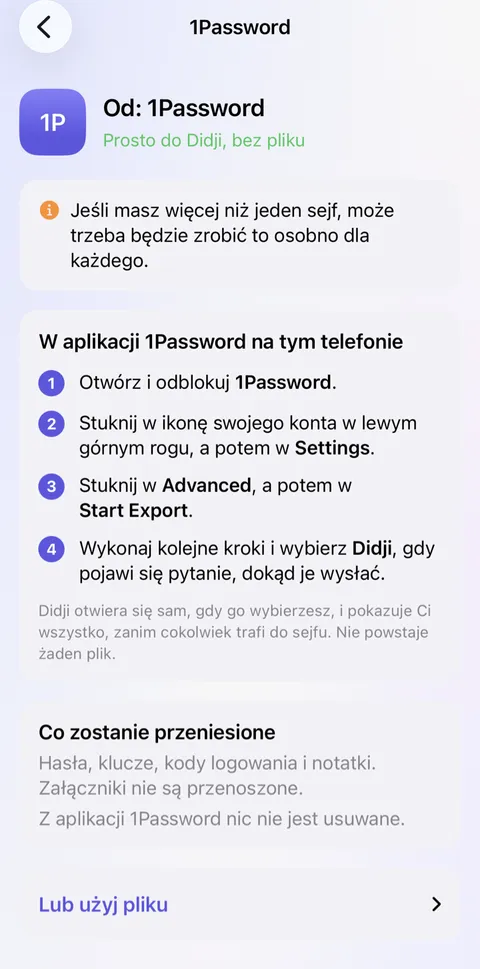
Co zostało przeniesione
- Gdy wysyłasz dane prosto z 1Password na iPhonie, każdy wpis z danymi logowania przychodzi razem z kluczami, kodami logowania, tagami i oznaczeniem jako ulubiony, a każda karta, tożsamość, notatka lub inny element wysłany przez 1Password staje się wpisem odpowiedniego rodzaju.
- Tożsamość staje się wpisem Osoba w kategorii Osoby i dokumenty. Aby dać komuś stronę na ekranie Ludzie i miejsca, otwórz wpis tej osoby i ustaw Typ na Osoba.
- Twoje sejfy z 1Password nie są przenoszone: wszystko trafia do jednego sejfu, posortowane według kategorii. Tagi są przenoszone, więc jeśli przed przeniesieniem oznaczysz w 1Password każdy element tagiem z nazwą jego sejfu, zachowasz ich podział.
- Załączone pliki i elementy typu Document zostają w 1Password: sposób, w jaki aplikacje przekazują sobie dane, nie ma miejsca na pliki. Te ważne dodaj jako skany.
- Wszystko przychodzi jako zwykły wpis. Przekazywane dane nie mówią, co było zarchiwizowane w 1Password, więc zarchiwizuj te wpisy ponownie w Didji.
- Jeśli zamiast tego użyjesz pliku utworzonego na komputerze, przeniesione zostaną tylko dane logowania, razem z tagami, ulubionymi i kodami logowania, a to, co było zarchiwizowane, trafi do archiwum Didji.
- Nic nie jest kopiowane dwa razy. Przy przenoszeniu prosto z aplikacji wpis z danymi logowania, który już jest w Didji, zostanie złączony z nowym, a gdy dwa hasła się różnią, używane jest nowsze, a drugie zostaje zachowane w tym samym wpisie. Przy imporcie z pliku dane logowania z innym hasłem niż wpis, który już tu jest, zostają zachowane obok niego jako drugi wpis, a Didji o tym informuje: jeden z tych dwóch wpisów jest pewnie nieaktualny.
- Przez 30 dni wszystko jest widoczne w filtrze Ostatnio dodane, z datą przeniesienia.
Co zyskujesz w Didji
- Jeden zakup, bez subskrypcji i bez konta. Twój sejf jest na Twoich własnych urządzeniach i w Twoim własnym iCloud, zamknięty na klucz, zanim je opuści; zobacz Jedna płatność.
- Strona dla każdej osoby, zwierzęcia, samochodu i domu, ze wszystkim, co do nich należy, i z nadchodzącymi terminami; zobacz Ludzie i miejsca.
- Najważniejsze pokazuje, co ludzie zwykle przechowują i czego z tego jeszcze nie ma w Didji; zobacz Najważniejsze.
- Przeprowadzka albo nowy adres e-mail? Zmieniam to wszędzie znajduje każdy wpis ze starą wartością i prowadzi Cię przez nie po kolei; zobacz Zmiana adresu, numeru lub adresu e-mail.
- Wyszukiwanie czyta zawartość Twoich skanów i plików PDF, więc znajdzie też słowo wydrukowane w piśmie; zobacz Wyszukiwanie.
- Prywatne zdjęcia przechowuje zdjęcia i filmy w sejfie, z dala od Twojej biblioteki w aplikacji Zdjęcia; zobacz Prywatne zdjęcia.
- Szablony opracowane dla Twojego kraju, od V5C po Personalausweis, a do tego wydruk dowolnego wpisu albo pustego formularza; zobacz Drukowanie wpisu.
- Hasła tworzone zgodnie z zasadami danej witryny i Zmień hasło w witrynie, gdy któreś trzeba zmienić; zobacz Tworzenie silnego hasła.
Co działa inaczej
- Udostępniasz osobom, wpis po wpisie, nigdy przez link: udostępniony wpis trafia tylko do kogoś, z kim masz połączenie w Didji, i tylko Ty możesz go zmieniać. Osoby, którym udostępniasz, nie muszą kupować Didji; zobacz Co jest udostępniane, a co nie.
- Nie ma tu funkcji Travel Mode. Twój sejf jest na Twoich własnych urządzeniach i w Twoim własnym iCloud, bez naszego serwera, który mógłby go wstrzymać na czas podróży.
- Nie ma tu funkcji Masked Email: wymaga ona usługi poczty e-mail, a Didji nie ma serwera.
- Kontrola bezpieczeństwa szuka w znanych wyciekach danych samych Twoich haseł. Nie prowadzi listy witryn, w których doszło do wycieku; zobacz Kontrola bezpieczeństwa.
- Didji działa na iPhonie, iPadzie i Macu i wypełnia dane przez funkcję Wypełnianie od Apple, a nie przez rozszerzenie przeglądarki; zobacz Wypełnianie haseł za Ciebie.
- Nikt, także my, nie może zresetować Twojego dostępu. Drogą powrotną jest Twój zestaw odzyskiwania; zobacz Czego nie możemy dla Ciebie zrobić.
Zobacz także
Nadal masz problem?
Napisz do nas na hello@didji.app i, jeśli możesz, podaj, z jakiego urządzenia korzystasz.
Nigdy nikomu nie wysyłaj hasła ani kodu odzyskiwania, nam też nie. Czego nie możemy dla Ciebie zrobić.