Nápověda
Přechod z aplikace 1Password


Všechno, co jste měli v 1Password, tu má své místo, a je tu i pár nových míst, která stojí za to poznat.
V Didji: Přejít na Didji
Kde co je
- Item: záznam
- Vaults a Collections: kategorie, značky a Patří k, všechno najednou; viz Trezory v Didji
- Shared vault: sdílení vybraných záznamů s lidmi, se kterými jste se propojili; viz Sdílení s někým
- Login, Password, Secure Note, Credit Card, Identity: přihlašovací údaje, zabezpečená poznámka, platební karta a Osoba, každý druh ve své kategorii
- Passport, Driver License, Bank Account, Wireless Router a další: šablona pro tutéž věc na obrazovce Nový; viz Kategorie a šablony
- Document: sken, fotka nebo PDF uvnitř libovolného záznamu; viz Sken nebo fotka v záznamu
- Favorites: Oblíbené, oddíl nahoře ve vašem seznamu; a Přišpendlit nahoru pro nejvýš tři záznamy na dlaždici nad ním
- Tags: značky, v nabídce třetího tlačítka filtrů
- Watchtower: Kontrola zabezpečení s dlaždicemi Nalezeno v únicích dat, Opakované, Slabé, Nezabezpečeno, Lze použít přihlašovací kód, Lze použít přístupový klíč a Duplicitní záznamy; viz Kontrola zabezpečení
- Expiring items: Brzy a připomínka u libovolného data, které si vyberete; viz Připomínky a seznam Brzy
- One-time passwords: přihlašovací kódy; viz Přihlašovací kódy
- Passkeys: přístupové klíče, přímo u přihlašovacích údajů; viz Přístupové klíče
- Previous versions a historie hesel: Historie u každého záznamu a Předchozí hesla; viz Starší verze záznamu
- Archive a Recently Deleted: Archiv a Nedávno smazané, dole ve vašem seznamu
- Apple Watch: Apple Watch, záznam po záznamu; viz Apple Watch
- Account password a Secret Key: nic si nemusíte pamatovat: klíč trezoru je uložený ve vaší Klíčence na iCloudu a Didji otevřete pomocí Face ID; viz Kde je uložený klíč trezoru
- Emergency Kit a recovery code: vaše sada pro obnovení; viz Vaše sada pro obnovení
Co se přeneslo
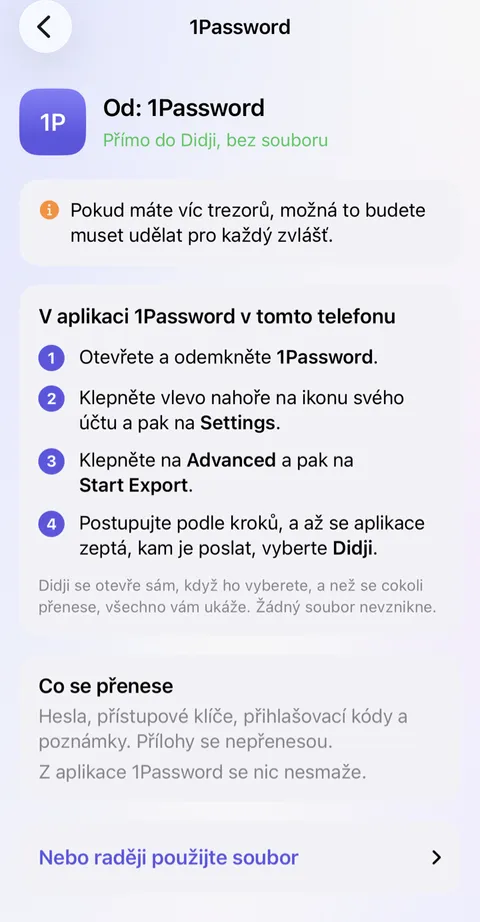
- Když data pošlete přímo z 1Password v iPhonu, přijdou všechny přihlašovací údaje i se svými přístupovými klíči, přihlašovacími kódy, značkami a příznakem oblíbených. Každá karta, identita, poznámka nebo jiná položka, kterou 1Password pošle, se stane samostatným záznamem svého druhu.
- Identita se stane záznamem Osoba v kategorii Lidé a doklady. Chcete-li někomu dát stránku v části Lidé a místa, otevřete záznam dané osoby a nastavte Typ na Osoba.
- Vaše trezory se nepřenesou: všechno přijde do jednoho trezoru, rozdělené do kategorií. Značky se ale přenesou, takže když v 1Password před přechodem označíte každou položku značkou s názvem jejího trezoru, zůstanou od sebe oddělené.
- Přiložené soubory a položky typu Document zůstanou v 1Password: způsob, jakým si aplikace věci předávají, na soubory nemá místo. Ty důležité přidejte jako skeny.
- Všechno přijde jako běžný záznam. Z předání se nedá poznat, co bylo v 1Password archivované, takže tyto záznamy v Didji archivujte znovu.
- Pokud místo toho použijete soubor vytvořený na počítači, přenesou se jen přihlašovací údaje, i se značkami, příznakem oblíbených a přihlašovacími kódy, a vše archivované přejde do archivu v Didji.
- Nic se nezkopíruje dvakrát. Při přenosu přímo z aplikace se přihlašovací údaje, které už v Didji máte, s příchozími sloučí, a pokud se dvě hesla liší, použije se novější a druhé zůstane uložené ve stejném záznamu. Při importu ze souboru se přihlašovací údaje, které tu už jsou s jiným heslem, uloží vedle jako druhý záznam a Didji vám to oznámí: jeden z nich je pravděpodobně zastaralý.
- Všechno se 30 dní zobrazuje ve filtru Nedávno přidané, s datem dne, kdy jste přešli.
Nové pro vás v Didji
- Jeden nákup, žádné předplatné a žádný účet. Váš trezor je ve vašich vlastních zařízeních a ve vašem vlastním iCloudu, zamčený ještě dřív, než je opustí; viz Jedna platba.
- Stránka pro každou osobu, zvíře, auto i domov se vším, co k nim patří, a s termíny, které se blíží; viz Lidé a místa.
- To podstatné ukazuje, co lidé obvykle uchovávají a co z toho v Didji ještě není; viz To podstatné.
- Přestěhovali jste se nebo změnili e‑mail? Měním to všude najde každý záznam, ve kterém je ještě ten starý, a provede vás jimi; viz Změna adresy, čísla nebo e‑mailu.
- Hledání čte i obsah vašich skenů a PDF, takže najde i slovo vytištěné na dopise; viz Hledání.
- Soukromé fotky uchovávají fotky a videa v trezoru, stranou od vaší knihovny v aplikaci Fotky; viz Soukromé fotky.
- Šablony pečlivě připravené pro vaši zemi, od V5C po Personalausweis, a tisk libovolného záznamu nebo prázdného formuláře; viz Tisk záznamu.
- Hesla vytvořená podle pravidel konkrétního webu a Změnit heslo na webu, když je některé potřeba změnit; viz Vytvoření silného hesla.
Co funguje jinak
- Sdílíte s lidmi, po jednotlivých záznamech, nikdy přes odkaz: sdílený záznam dostane jen ten, s kým jste se v Didji propojili, a měnit ho můžete jen vy. Lidé, se kterými sdílíte, si Didji kupovat nemusí; viz Co se sdílí a co ne.
- Travel Mode tu není. Váš trezor je ve vašich vlastních zařízeních a ve vašem vlastním iCloudu a nemáme žádný server, který by ho během cesty zadržel.
- Masked Email tu není: potřebuje e‑mailovou službu a Didji nemá server.
- Kontrola zabezpečení hledá ve známých únicích dat samotná vaše hesla. Nevede seznam webů, kterých se nějaký únik týkal; viz Kontrola zabezpečení.
- Didji je pro iPhone, iPad a Mac a k vyplňování používá funkci Vyplňování přímo od Applu, ne rozšíření prohlížeče; viz Vyplňování hesel za vás.
- Nikdo, ani my, nemůže váš přístup resetovat. Cesta zpět vede přes vaši sadu pro obnovení; viz Co za vás udělat nemůžeme.
Viz také
Pořád si nevíte rady?
Napište nám na hello@didji.app a pokud můžete, uveďte, jaké zařízení používáte.
Nikomu neposílejte heslo ani kód pro obnovení, ani nám. Co za vás udělat nemůžeme.