ヘルプ
Didjiの保管庫


保管庫は1つで、同時に3つの方法で分けられます。何かを1つの箱だけにしまっておく必要はありません。
多くのパスワードアプリでは、保管庫、フォルダ、コレクションなど別々の入れ物に項目を保管し、各項目はそのどれか1つに入ります。Didjiの保管庫は1つで、どの項目にも3つのことを同時に設定できます: その項目の持ち主、入っているカテゴリ、そして好きなだけのタグです。これまでと同じように分けておけるうえ、1つの項目を同時に複数の場所に置くこともできます。
ここでは、仕事のものをほかのものと分けておく方法を紹介します。
- 勤務先を一度だけ追加します: 人と場所を開き、主な組織カードの新しい組織を追加をタップします。名前を入力し、自分との関係を勤務先に設定して、保存をタップします。
- 仕事用のログインを開き、上部の鉛筆 をタップします。
- 上のほうにある持ち主をタップし、勤務先にチェックを付けます。戻る矢印をタップしてから、保存をタップします。
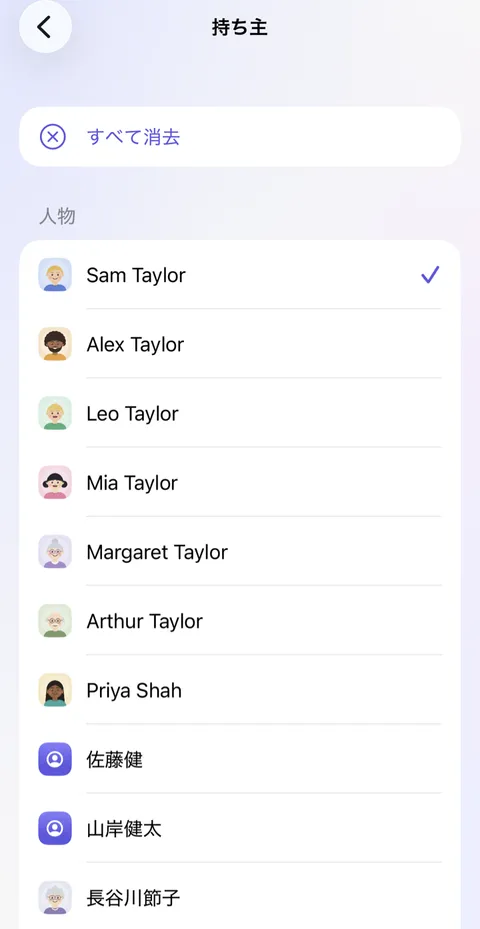
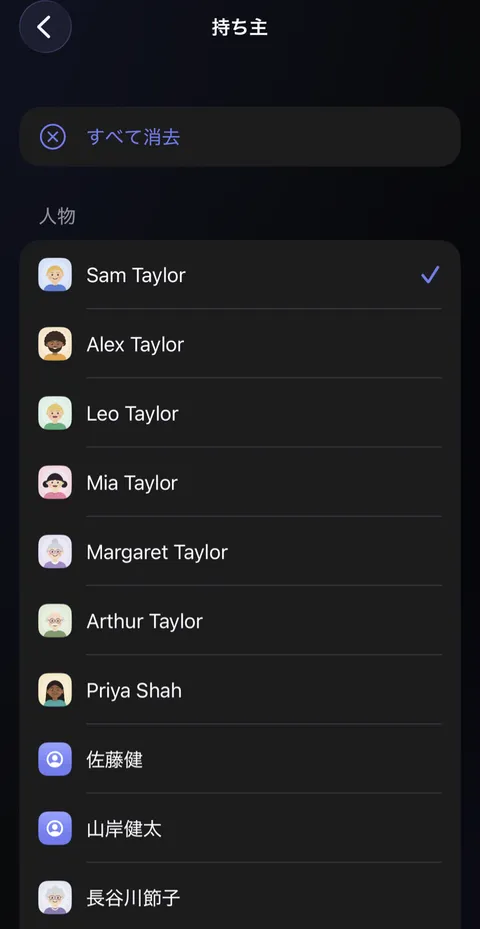
- チェックを付けたものはすべて、人と場所にある勤務先のページにまとまります。退職するときは、1つのリストで残すものを確認できます。
- リストで見るには、その上にある3つの小さな丸いボタンを使います: カテゴリは、持ち主(人でもものでも)は、タグはです。組み合わせて使えます。
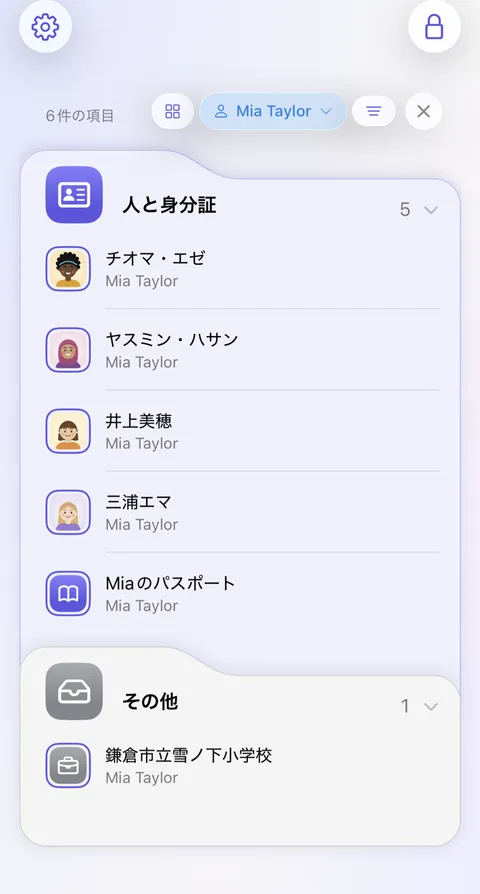
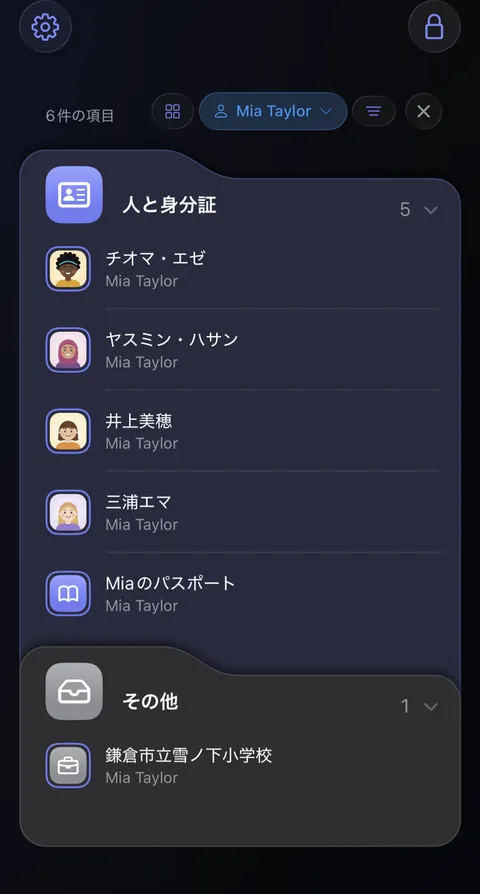
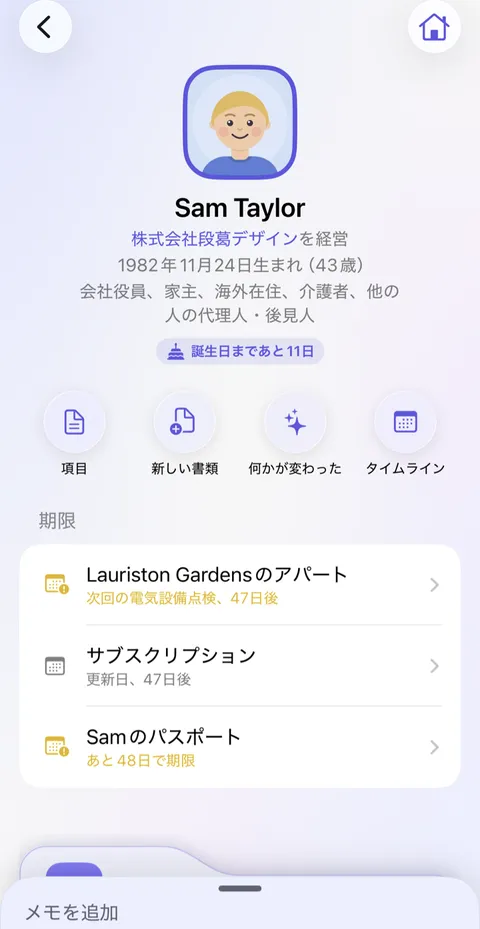
- または、人と場所でその人のページを開きます。その人に属するものがすべて、期限が近いものと一緒にまとまっています。
知っておくと便利
- 共同名義の口座は、2人を同時に持ち主にでき、両方のページに表示されます。
- 持ち主にしても、その人と共有することにはなりません。相手が自分のDidjiでその項目を見られるようにするには、その人と共有してください(誰かと共有するを参照)。
- ほかのアプリの共有保管庫は、Didjiでは、接続した相手と選んだ項目を共有することにあたります。共有したものを変更できるのは自分だけです。
- “仕事”のような自分用のカテゴリも、引き続き使えます: 歯車 をタップし、カスタマイズのカテゴリ、カテゴリを追加の順にタップします。
- ファイルで移行した場合、BitwardenとLastPassのフォルダはタグとして届きます。1Passwordの保管庫の分け方は移行されないので、区別したままにしたい場合は、移行する前に1Passwordで各項目にその保管庫の名前のタグを付けてください。
関連記事
まだ解決しませんか?
hello@didji.appまでご連絡ください。できれば、お使いのデバイスもお知らせください。
パスワードや復旧コードは、私たちを含め、誰にも送らないでください。 私たちにできないこと.