ヘルプ
強力なパスワードを作る


誰にも推測できないパスワードを、ぼくが作ります。自分でも思いつかないようなものです。それこそが大事なのです。
Didjiでは: 設定 > ツール > パスワード生成
いちばん強力なパスワードは、自分では決して思いつかないものです。Didjiがパスワードを作り、覚えてもおくので、自分で覚える必要はありません。
- Webサイトでパスワードを変更する場合は、Didjiでそのログインを開き、鉛筆 をタップしてから、パスワードの横にある生成をタップします。生成機能だけを開くこともできます。トップ画面で歯車 をタップし、ツールのパスワード生成をタップします。
- 上部で、文字、単語、PINのいずれかを選択します。
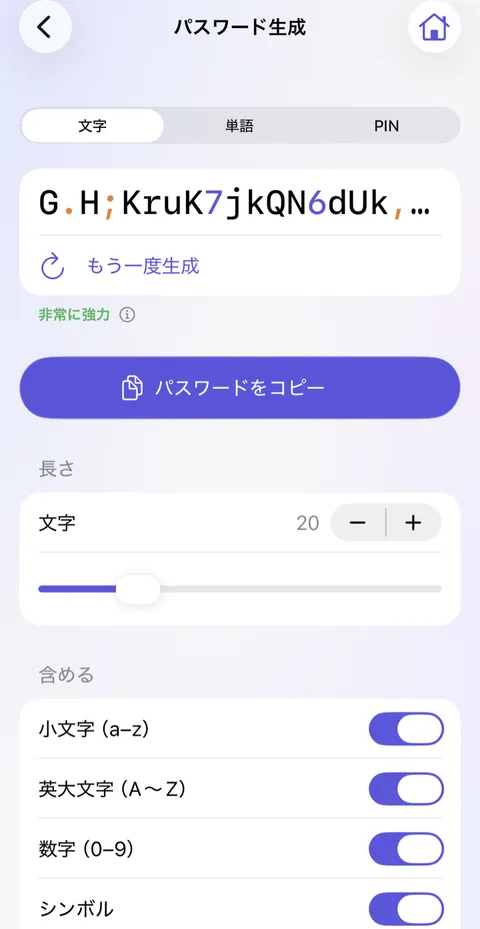
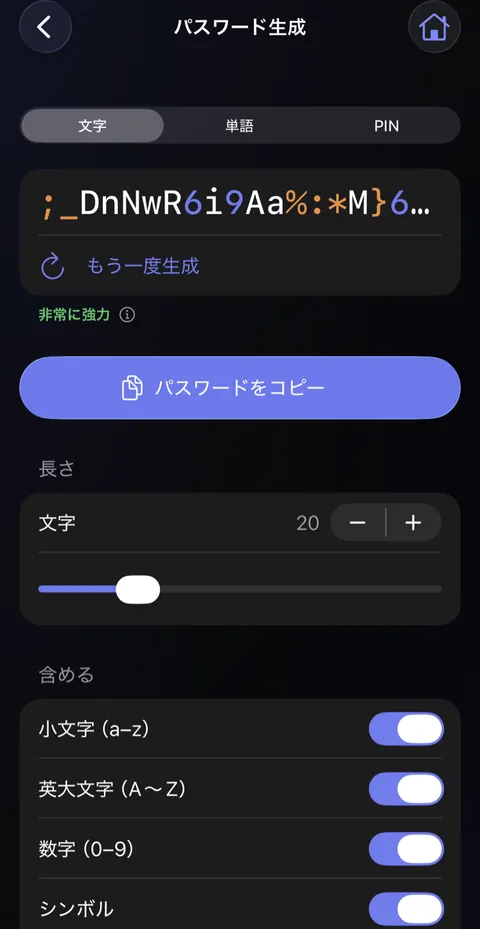
- 単語では、実在する単語をハイフンでつないだパスワードを作ります。テレビや車の画面で入力するときに、ずっと入力しやすくなります。
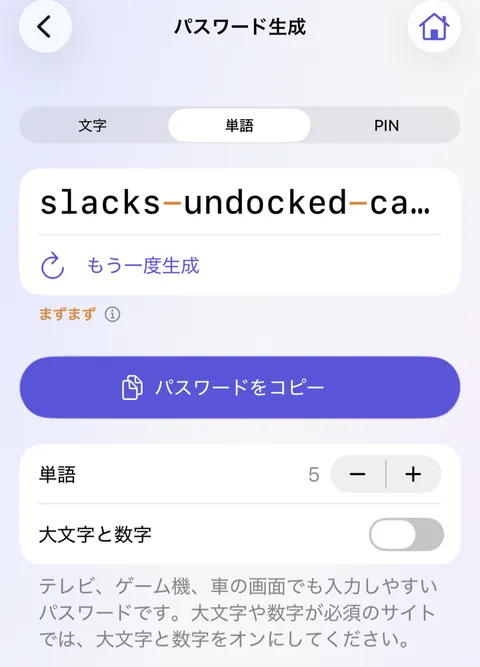
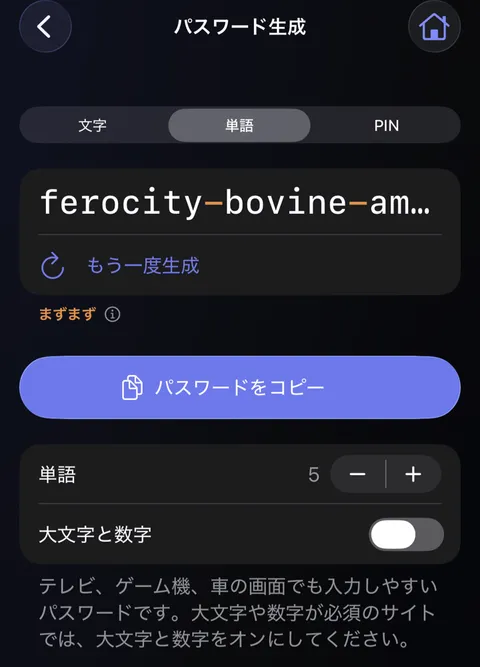
- 気に入るまでもう一度生成をタップします。決まったら、使用をタップしてログインに入れるか、パスワードをコピーをタップしてほかの場所にペーストします。
知っておくと便利
- パスワードの下にある非常に強力などの語は、推測されにくさを表しています。理由を知りたいときは、そのをタップします。
- 大文字と数字を必須にしているサイトもあります。その場合は、“単語”の大文字と数字をオンにします。
- Didjiの設定のプライバシーでWebサイトの情報を最新に保つがオンになっていると、パスワードのルールを定めているWebサイトのログインで生成をタップしたときに、そのルールに合ったパスワードが作られ、その旨が下に表示されます。設定をどれか変更すると、また自分の設定どおりに作られるようになります。
- 似た文字を使わないをオンにすると、Oと0、l、1、Iが除かれます。手で読んで入力するパスワードに便利です。
- Webサイトでパスワードを変更は、ログインの メニューと、弱い、使い回している、または漏洩したパスワードの横にあり、そのサイトのパスワード変更ページをSafariで開きます。そうしたページがなく、“見つかりません”などと表示されるサイトもあります。その場合は、サイトのアカウント設定から変更してください。保存したあとは、セキュリティチェックが見守ります。
関連記事
まだ解決しませんか?
hello@didji.appまでご連絡ください。できれば、お使いのデバイスもお知らせください。
パスワードや復旧コードは、私たちを含め、誰にも送らないでください。 私たちにできないこと.