Hjälp
Från 1Password


Allt du hade i 1Password har en plats här, och några nya platser är värda att lära känna.
I Didji: Flytta till Didji
Var saker finns
- Item: en post
- Vaults och Collections: kategorier, taggar och Tillhör, allt på en gång; se Valv i Didji
- Shared vault: att dela utvalda poster med personer som du har kopplat ihop dig med; se Dela med någon
- Login, Password, Secure Note, Credit Card, Identity: en inloggning, en säker anteckning, ett betalkort och en Person, var och en i sin kategori
- Passport, Driver License, Bank Account, Wireless Router och resten: en mall för samma sak, på skärmen Nytt; se Kategorier och mallar
- Document: en skanning, en bild eller en PDF i valfri post; se Spara en skanning eller en bild i en post
- Favorites: Favoriter, ett avsnitt högst upp i din lista; och Fäst högst upp för upp till tre i rutan ovanför den
- Tags: taggar, i menyn under den tredje filterknappen
- Watchtower: Säkerhetskoll, med Hittat i dataläckor, Återanvänt, Svagt, Inte säker, Kan använda en inloggningskod, Kan använda en nyckel och Dubblettposter; se Säkerhetskoll
- Expiring items: Snart dags, och en påminnelse på vilket datum du vill; se Påminnelser och Snart dags
- One-time passwords: inloggningskoder; se Inloggningskoder
- Passkeys: nycklar, på inloggningen; se Nycklar
- Previous versions och lösenordshistoriken: Historik på varje post, och Tidigare lösenord; se Tidigare versioner av en post
- Archive och Recently Deleted: Arkiv och Senast raderade, längst ned i din lista
- Apple Watch: Apple Watch, en post i taget; se Apple Watch
- Account password och Secret Key: inget att komma ihåg: valvnyckeln förvaras i din iCloud-nyckelring, och Face ID öppnar Didji; se Var din valvnyckel finns
- Emergency Kit och recovery code: ditt återställningskit; se Ditt återställningskit
Det som följde med
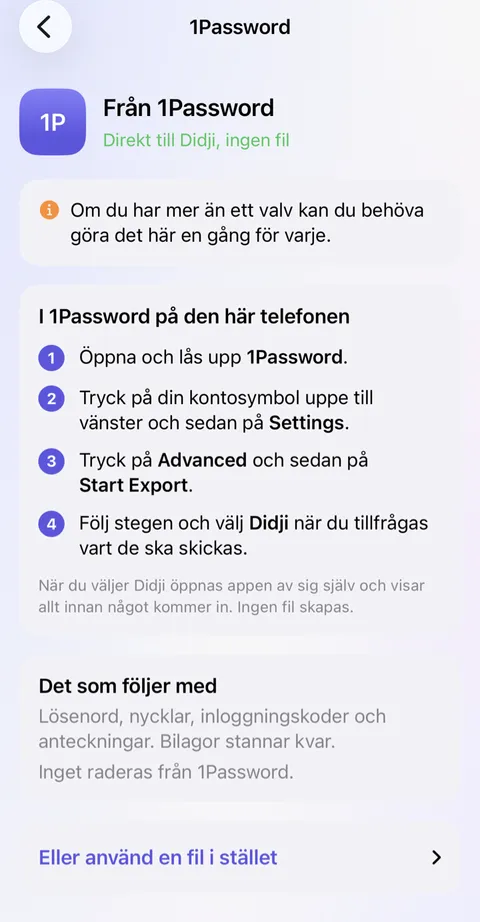
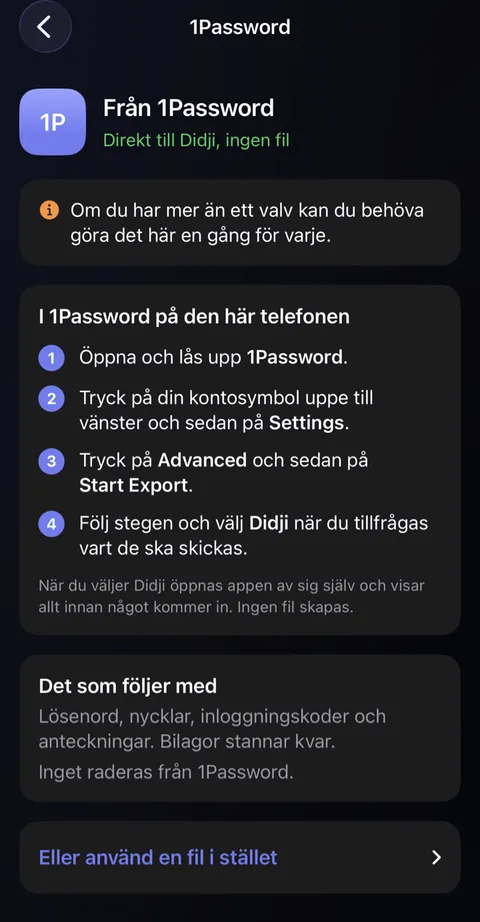
- När du skickar direkt från 1Password på din iPhone följer varje inloggning med sina nycklar, inloggningskoder, taggar och sin favoritmarkering, och varje kort, identitet, anteckning eller annat som 1Password skickar blir en post av sitt eget slag.
- En identitet blir en Person-post i Personer och ID. Om du vill ge någon en sida i Personer och platser öppnar du posten och ställer in Typ på Person.
- Dina valv följer inte med: allt hamnar i ett enda valv, sorterat i kategorier. Dina taggar följer med, så om du i 1Password taggar allt med namnet på valvet det ligger i innan du flyttar, hålls de isär.
- Bifogade filer och allt av typen Document stannar i 1Password: sättet som appar lämnar över saker till varandra har inget utrymme för filer. Lägg till de viktiga som skanningar.
- Allt kommer fram som vanliga poster. Överlämningen säger inte vad 1Password hade arkiverat, så arkivera de posterna igen i Didji.
- Från en fil som du i stället gör på en dator kommer bara inloggningar, med sina taggar, favoriter och inloggningskoder, och det som var arkiverat hamnar i arkivet i Didji.
- Inget kopieras två gånger. När det skickas direkt från appen slås en inloggning som redan finns i Didji ihop med den, och där två lösenord skiljer sig används det nyare och det andra sparas i samma post. Från en fil sparas en inloggning som redan finns här med ett annat lösenord bredvid som en andra post, och Didji säger till: en av de två är troligen inaktuell.
- Allt visas under Senast tillagda i 30 dagar, daterat den dag du flyttade.
Nytt i Didji för dig
- Ett enda köp, inget abonnemang och inget konto. Ditt valv finns på dina egna enheter och i ditt eget iCloud, låst innan det lämnar dem; se Betala en gång.
- En sida för varje person, husdjur, bil och hem, med allt som tillhör dem och det som snart är dags; se Personer och platser.
- Det viktigaste visar det som folk brukar spara, och vad av det som ännu inte finns i Didji; se Det viktigaste.
- Har du flyttat eller bytt e-postadress? Jag ändrar det här överallt hittar varje post med den gamla och tar dig igenom dem; se Ändra en adress, ett nummer eller en e-postadress.
- Sökningen läser i dina skanningar och PDF:er, så att även ett ord som står tryckt på ett brev hittas; se Hitta saker.
- Privata bilder förvarar bilder och videor i valvet, skilda från din kamerarulle; se Privata bilder.
- Mallar framtagna för ditt eget land, från en V5C till en Personalausweis, och vilken post som helst kan skrivas ut, eller ett tomt formulär; se Skriva ut en post.
- Lösenord som görs efter en webbplats egna regler, och Ändra lösenord på webbplatsen när ett behöver bytas; se Skapa ett starkt lösenord.
Det som fungerar annorlunda
- Delning sker med personer, en post i taget, aldrig som en länk: en delad post går bara till någon som du har kopplat ihop dig med i Didji, och bara du kan ändra den. De du delar med behöver inte köpa Didji; se Vad som delas, och vad som inte delas.
- Det finns inget Travel Mode. Ditt valv finns på dina egna enheter och i ditt eget iCloud, utan någon server hos oss som håller tillbaka det medan du reser.
- Det finns ingen Masked Email: det kräver en e-posttjänst, och Didji har ingen server.
- Säkerhetskoll letar efter själva lösenorden i kända dataläckor. Den har ingen lista över webbplatser som har haft en; se Säkerhetskoll.
- Didji finns för iPhone, iPad och Mac, och fyller i via Apples egen Autofyll i stället för ett webbläsartillägg; se Lösenord som fylls i åt dig.
- Ingen, inte ens vi, kan återställa din åtkomst. Ditt återställningskit är vägen tillbaka; se Det här kan vi inte göra åt dig.
Se även
Kommer du inte vidare?
Skriv till oss på hello@didji.app, och berätta gärna vilken enhet du använder.
Skicka aldrig ett lösenord eller din återställningskod till någon, inte ens till oss. Det här kan vi inte göra åt dig.