ヘルプ
項目を探す


言葉をひとつ教えてください(名前、Webサイト、手紙に書かれた番号など)。スキャンした書類も含めて、保管しているものをすべて探します。
Didjiでは: トップ画面 > 保管庫を検索(下部にある長い欄)
検索では、保管庫全体を一度に調べます。タイトル、メモ、入力済みの欄の名前、入力した値のうち非表示でないものすべて、そして各項目の持ち主も対象です。スキャンやPDFの中も読むので、スキャンした手紙に印刷された言葉も見つけられます。
- トップ画面で、丸い の隣、下部にある長い欄保管庫を検索をタップします。キーボードが表示され、欄がそのすぐ上に移動します。
- 入力を始めます。入力するにつれて上のリストが絞り込まれ、一致する項目がカテゴリごとに表示されます。
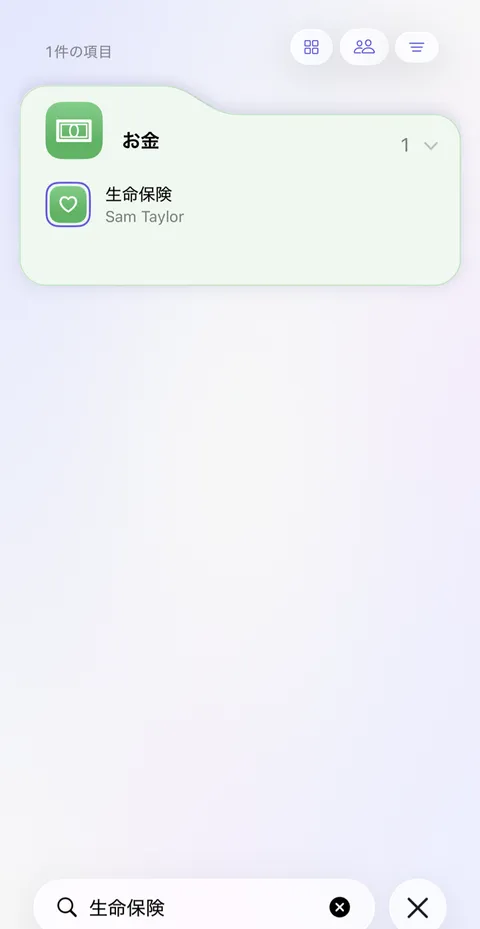
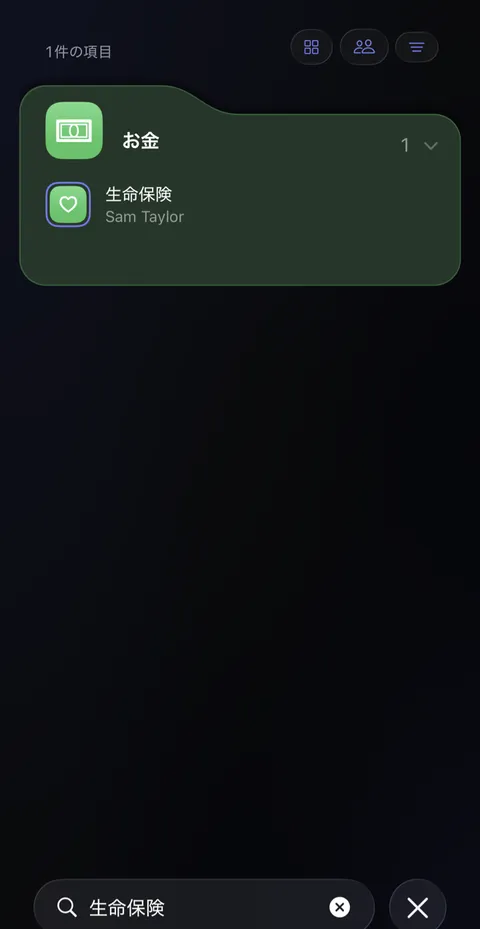
- 書類の中で見つかった言葉は、さらに下の書類の中で見つかったものに、一致した箇所の前後の言葉とともに表示されます。タップするとその書類が開きます。
- 終わったら、欄の隣にある丸い をタップします。検索が閉じ、保管庫全体が表示されます。
知っておくと便利
- パスワードなどの非表示の値は検索されません。代わりに項目の名前やWebサイトで検索してください。
- アーカイブ済みの項目も見つかります。“最近削除した項目”にあるものは見つかりません。
- 書類の中の言葉は、3文字以上で検索してください。読み取りはこのiPhone上で行われ、どこにも送信されません。
- 入力せずにリストを絞り込むには、リストの上にある3つの小さな丸いボタンを使います。はカテゴリ別、は持ち主別、はタグや3つの“最近”フィルタなど、そのほかの条件です。“最近”フィルタはそれぞれ独自の順番で並ぶリストで、最近追加した項目(過去30日間にDidjiに追加されたもの)、最近使用した項目(このデバイスで最近開いた、コピーした、または入力したもの)、よく使用する項目があります。
- トップ画面で項目を長押しし、上部にピン留めをタップします。項目を右にスワイプするとお気に入りと再利用が表示されます。再利用では、同じ欄を持ち、値が空の新しい項目が作成されます。 人やペットをピン留めすると、ホーム画面の上部に、ピン留めした支払いカードと並んでカードになります。写真、あなたとの関係、誕生日の月日が載り、年は載りません。長押しで裏返すと、発信、メッセージ、メールと、その人のページへのボタンが現れます。右上のピンをタップすると上部のピン留めを解除が表示されます。ピン留めした人やペットは、ピン留めカードの3つの行を使いません。
関連記事
まだ解決しませんか?
hello@didji.appまでご連絡ください。できれば、お使いのデバイスもお知らせください。
パスワードや復旧コードは、私たちを含め、誰にも送らないでください。 私たちにできないこと.