Ajutor
Wi‑Fi


Vă conectați la o rețea dintr‑o atingere sau lăsați un invitat să scaneze și să intre. Nu mai citiți parola de pe router.
O fișă Rețea Wi‑Fi păstrează numele și parola unei rețele, ca să vă puteți conecta la ea și s‑o partajați fără să căutați eticheta de pe spatele routerului.
- Atingeți butonul rotund din dreapta jos a ecranului de start și alegeți Rețea Wi‑Fi. Completați numele rețelei și parola, apoi atingeți Salvați. (Sau atingeți Scanați un cod QR și scanați codul de pe eticheta routerului.)
- Deschideți fișa. Aproape de partea de sus sunt două butoane: Afișați ca cod QR și Conectați‑vă la această rețea Wi‑Fi.
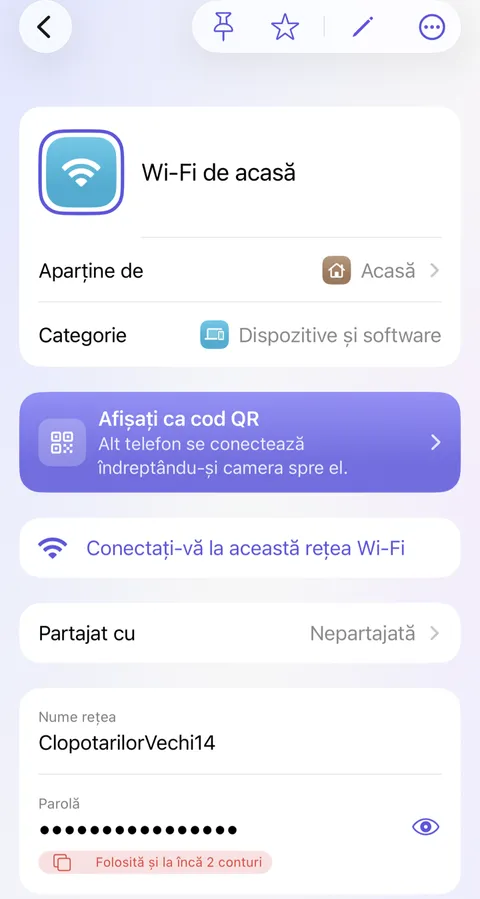
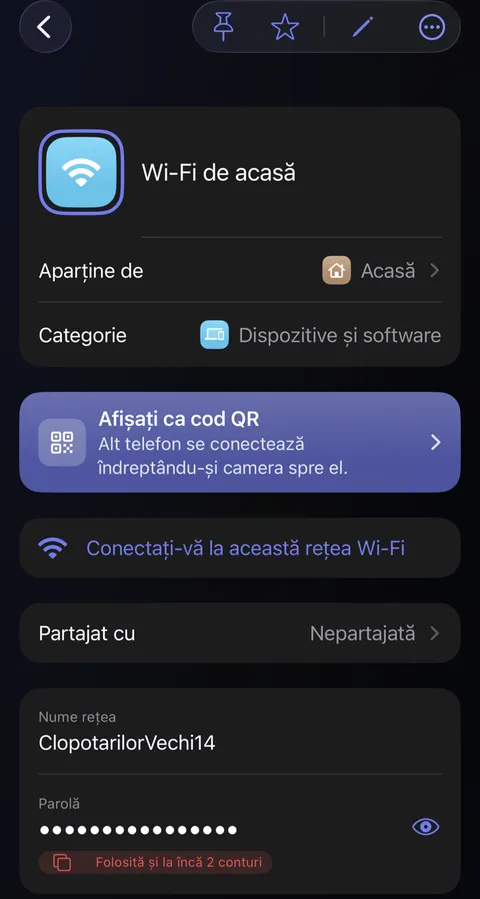
- Atingeți Conectați‑vă la această rețea Wi‑Fi ca să vă conectați de pe acest telefon. iOS vă întreabă înainte de conectare.
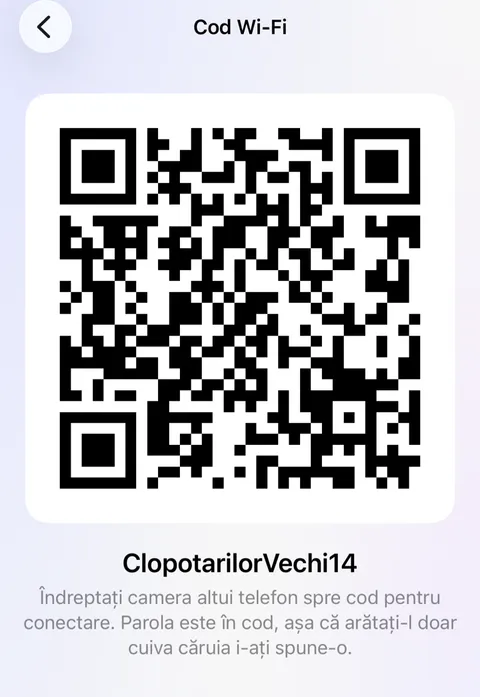
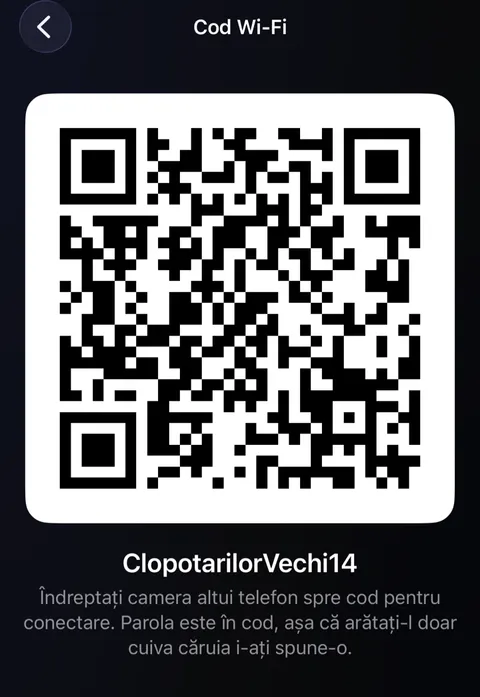
- Pentru un invitat, atingeți Afișați ca cod QR și lăsați invitatul să îndrepte camera telefonului spre cod. Telefonul invitatului îi propune conectarea.
Care e parola Wi‑Fi?
Un scurt film animat în bucătăria familiei Taylor. Priya, colega lui Sam, vine cu laptopul și cere parola Wi‑Fi. Nimeni nu și‑o amintește, iar eticheta de pe router e prea mică pentru a fi citită. Sam deschide Didji pe telefon, găsește Wi‑Fi de acasă și îl afișează ca un cod QR. Telefonul Priyei îl scanează, iar laptopul ei se conectează. Filmul se încheie cu pictograma și numele lui Didji.
Ce se spune
- Prietenii întreabă mereu.
- Nimeni nu și‑o amintește.
- Didji îl păstrează.
- Partajați Wi‑Fi‑ul fără să citiți parola cu voce tare.
- Parolele dvs. și tot restul.
Bine de știut
- Parola se află în codul QR, așa că arătați‑l doar cuiva căruia i‑ați spune‑o.
- Ca să citiți parola cu voce tare, atingeți‑o lung: apare pe tot ecranul, cu litere mari.
- Conectarea nu este disponibilă pe un Mac.
Vedeți și
Încă aveți nevoie de ajutor?
Scrieți‑ne la hello@didji.app și spuneți‑ne, dacă puteți, ce dispozitiv folosiți.
Nu trimiteți niciodată o parolă sau codul de recuperare nimănui, nici chiar nouă. Ce nu putem face pentru dvs..