ヘルプ
Wi-Fi


タップひとつでネットワークに接続したり、ゲストにスキャンしてもらったりできます。ルーターに書かれたパスワードを読み取る必要は、もうありません。
Wi-Fiネットワークの項目には、ネットワーク名とパスワードを保管できます。ルーターの裏にあるカードを探さなくても、接続したり共有したりできます。
- トップ画面の右下にある丸い をタップし、Wi-Fiネットワークを選びます。ネットワーク名とパスワードを入力して、保存をタップします。(または、QRコードをスキャンをタップして、ルーターのラベルにあるコードをスキャンします。)
- 項目を開きます。上のほうに、QRコードとして表示とこのWi-Fiに接続の2つのボタンがあります。
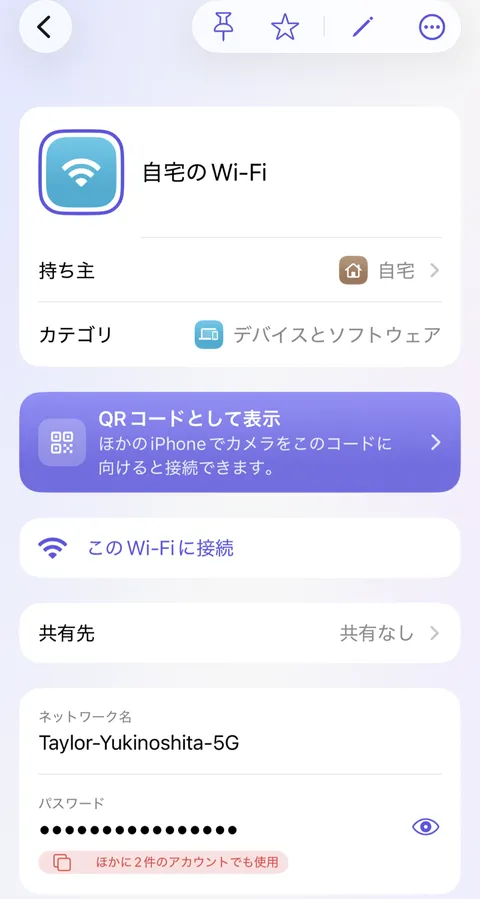
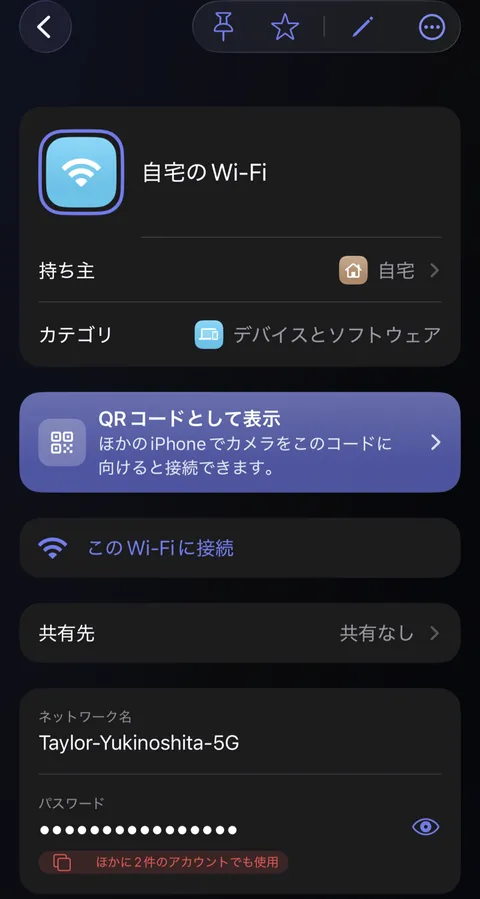
- このデバイスから接続するには、このWi-Fiに接続をタップします。接続する前にiOSが確認します。
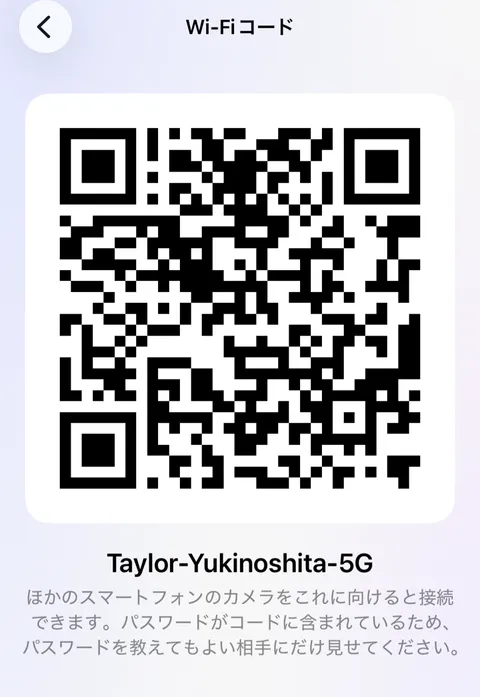
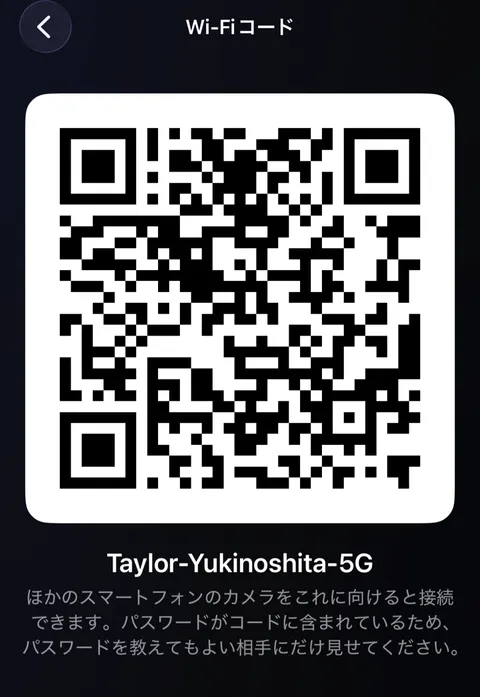
- ゲストに教えるときは、QRコードとして表示をタップして、相手のスマートフォンのカメラを向けてもらいます。相手のスマートフォンに、接続するかどうかが表示されます。
Wi-Fiのパスワードは?
Taylor家のキッチンを舞台にした短いアニメーション。Samの同僚のPriyaがノートパソコンを持ってやって来て、Wi-Fiのパスワードを尋ねます。誰も覚えておらず、ルーターのシールは字が小さすぎて読めません。SamがスマートフォンでDidjiを開き、“自宅のWi-Fi”を見つけてQRコードで表示します。Priyaのスマートフォンがそれを読み取り、ノートパソコンがつながります。最後にDidjiのアイコンと名前が表示されます。
セリフ
- 友だちはいつも聞いてきます。
- 誰も思い出せない。
- Didjiが保管しています。
- パスワードを読み上げずにWi-Fiを共有。
- パスワードも、それ以外のすべても。
知っておくと便利
- QRコードにはパスワードが含まれているので、パスワードを教えてもよい相手にだけ見せましょう。
- パスワードを読み上げて伝えるときは、パスワードを長押しします。画面いっぱいに大きな文字で表示されます。
- Macでは、Wi-Fiへの接続は使えません。
関連記事
まだ解決しませんか?
hello@didji.appまでご連絡ください。できれば、お使いのデバイスもお知らせください。
パスワードや復旧コードは、私たちを含め、誰にも送らないでください。 私たちにできないこと.