Nápověda
Wi‑Fi


Připojte se k síti jedním klepnutím, nebo ať si ji host naskenuje. Už žádné opisování hesla z routeru.
Záznam Wi‑Fi síť uchovává název a heslo sítě, takže se k ní můžete připojit a sdílet ji, aniž byste hledali štítek na zadní straně routeru.
- Klepněte na kulaté vpravo dole na úvodní obrazovce a vyberte Wi‑Fi síť. Vyplňte název a heslo sítě a klepněte na Uložit. (Nebo klepněte na Naskenovat QR kód a naskenujte kód ze štítku na routeru.)
- Otevřete záznam. Nahoře jsou dvě tlačítka: Zobrazit jako QR kód a Připojit k této Wi‑Fi.
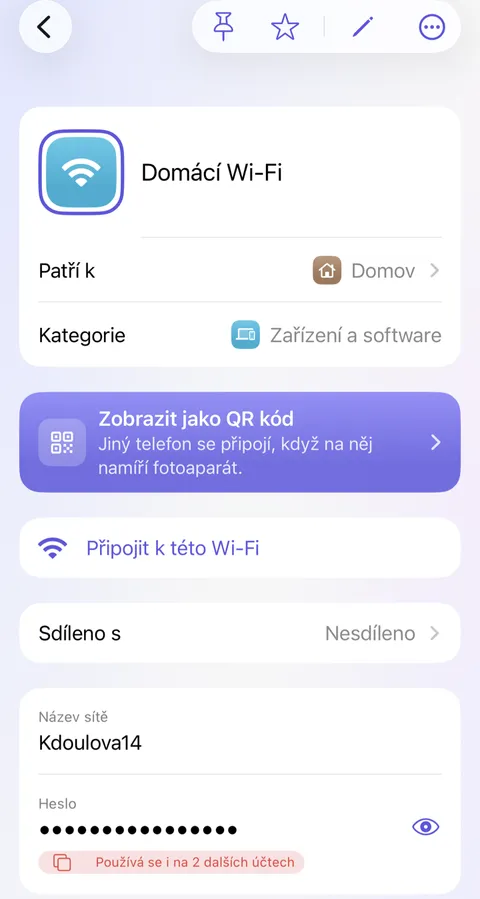
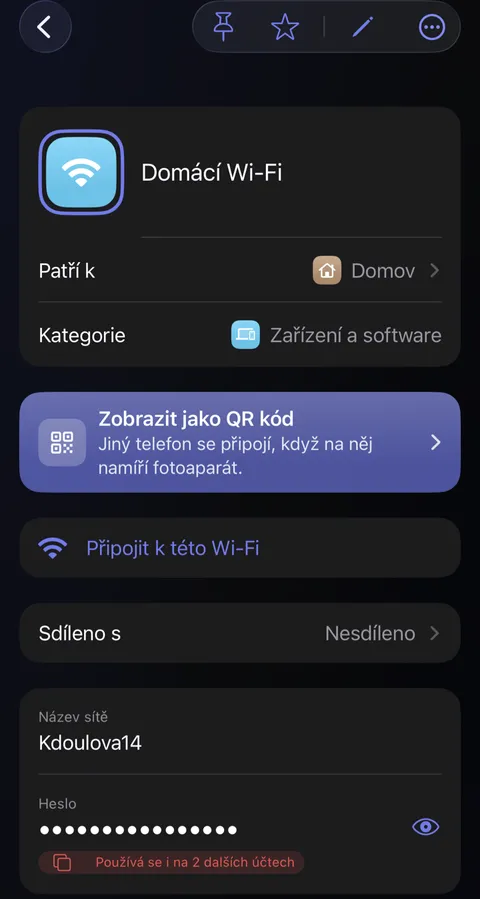
- Klepnutím na Připojit k této Wi‑Fi se k ní připojíte z tohoto telefonu. Než se iOS připojí, zeptá se vás.
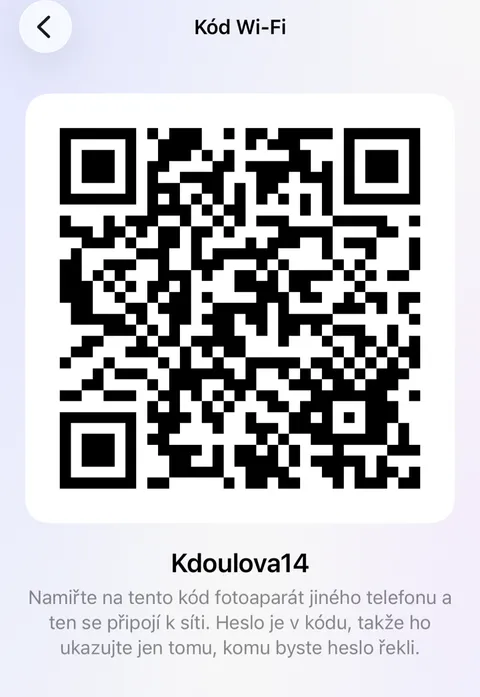
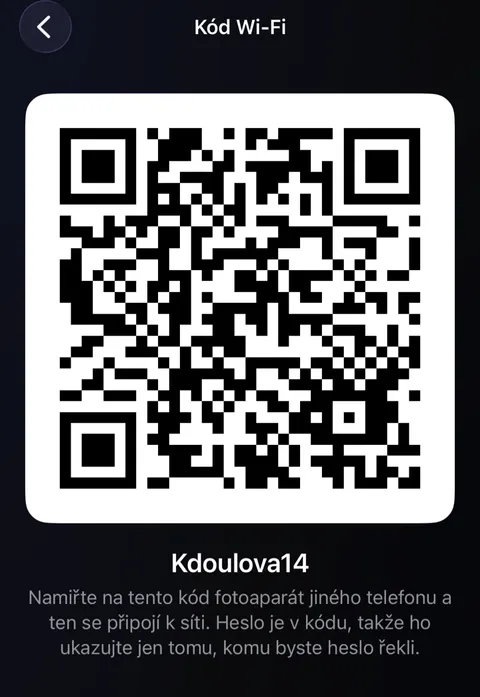
- Pro hosta klepněte na Zobrazit jako QR kód a nechte ho na kód namířit fotoaparát svého telefonu. Telefon hosta nabídne připojení.
Jaké je heslo k Wi-Fi?
Krátký kreslený film v kuchyni Taylorových. Priya, kolegyně Sam, přijde s notebookem a ptá se na heslo k Wi-Fi. Nikdo si ho nepamatuje a štítek na routeru je moc malý, aby se dal přečíst. Sam otevře Didji v telefonu, najde Domácí Wi-Fi a zobrazí ji jako QR kód. Priyin telefon ho naskenuje a její notebook se připojí. Film končí ikonou a jménem Didji.
Co zazní
- Kamarádi se vždycky ptají.
- Nikdo si ho nepamatuje.
- Didji ho uchová.
- Sdílejte Wi-Fi bez diktování hesla.
- Vaše hesla a všechno ostatní.
Dobré vědět
- Heslo je uvnitř QR kódu, takže ho ukazujte jen tomu, komu byste heslo řekli.
- Pokud chcete heslo raději přečíst nahlas, podržte ho: zobrazí se velkým písmem přes celou obrazovku.
- Na Macu se k síti připojit nedá.
Viz také
Pořád si nevíte rady?
Napište nám na hello@didji.app a pokud můžete, uveďte, jaké zařízení používáte.
Nikomu neposílejte heslo ani kód pro obnovení, ani nám. Co za vás udělat nemůžeme.