Hilfe
WLAN


Mit einem Tippen ins WLAN, oder ein Gast scannt sich einfach hinein. Nie wieder das Passwort vom Router abtippen.
Ein Eintrag WLAN-Netzwerk bewahrt den Namen und das Passwort eines Netzwerks auf, damit du dich verbinden und es teilen kannst, ohne nach der Karte auf der Rückseite des Routers zu suchen.
- Tippe unten rechts auf der Startseite auf das runde und wähle WLAN-Netzwerk. Gib den Netzwerknamen und das Passwort ein und tippe auf Sichern. (Oder tippe auf QR-Code scannen und scanne den Code auf dem Aufkleber des Routers.)
- Öffne den Eintrag. Weit oben sind zwei Tasten: Als QR-Code anzeigen und Mit diesem WLAN verbinden.
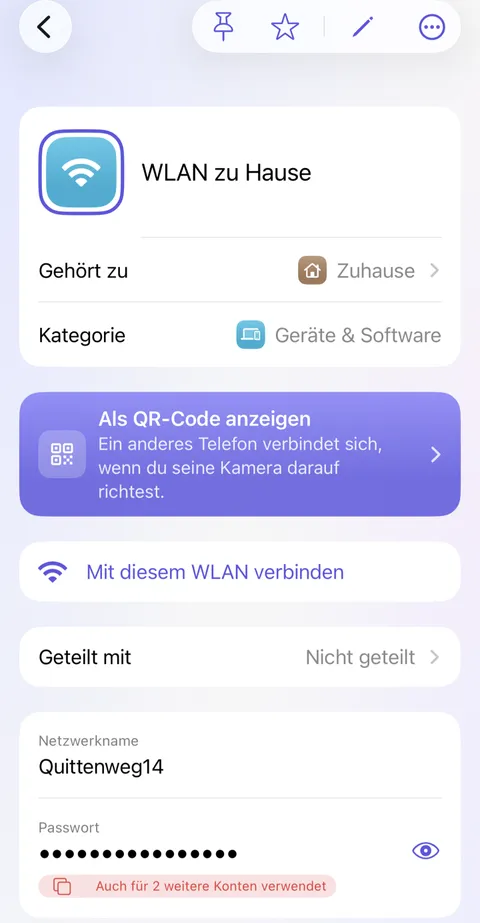
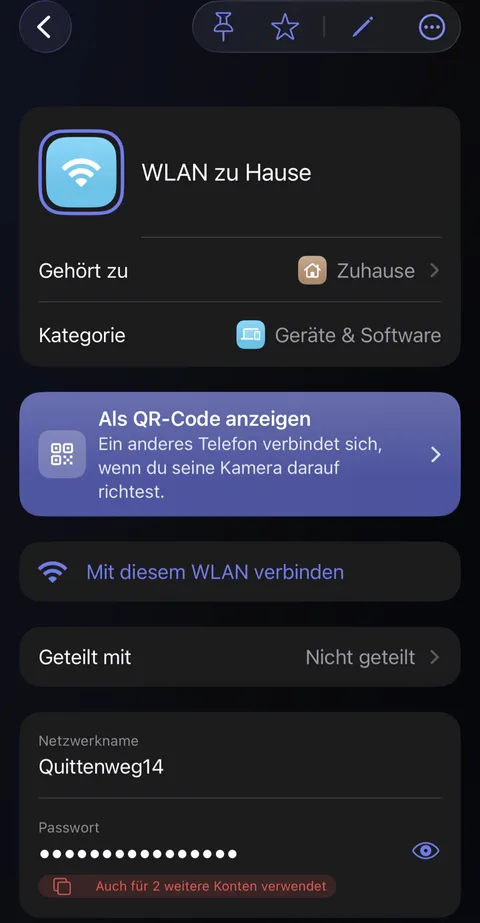
- Tippe auf Mit diesem WLAN verbinden, um dieses iPhone damit zu verbinden. iOS fragt nach, bevor es sich verbindet.
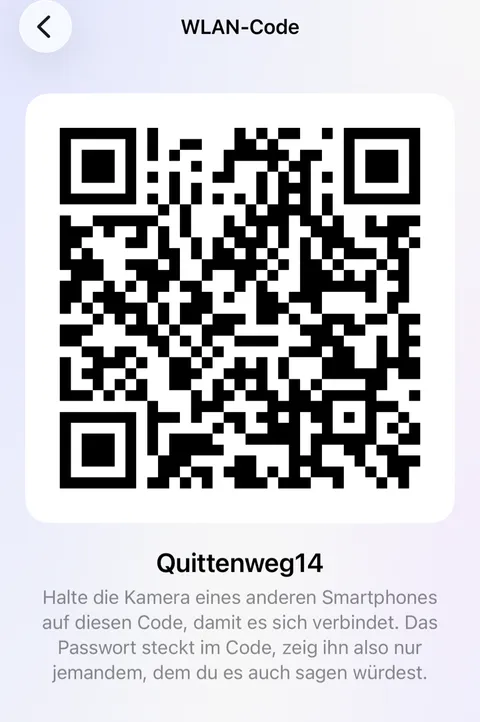
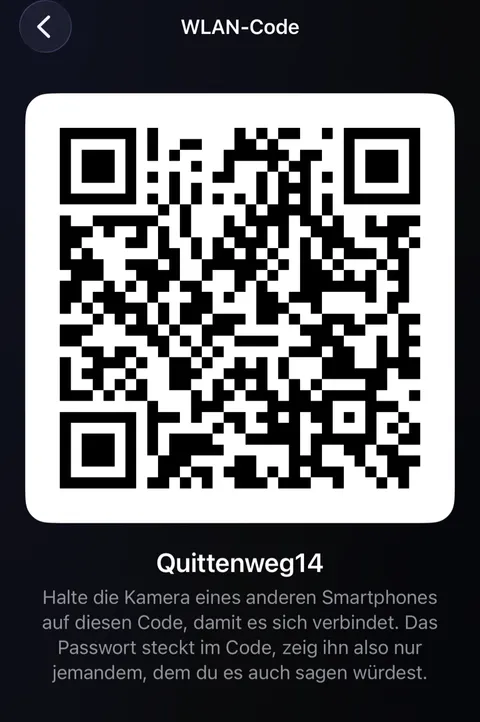
- Für einen Gast tippe auf Als QR-Code anzeigen und lass ihn die Kamera seines Telefons darauf richten. Sein Telefon bietet dann an, sich zu verbinden.
Wie lautet das WLAN-Passwort?
Ein kurzer Zeichentrickfilm in der Küche der Taylors. Priya, Sams Kollegin, kommt mit ihrem Laptop und fragt nach dem WLAN-Passwort. Niemand weiß es mehr, und der Aufkleber auf dem Router ist zu klein zum Lesen. Sam öffnet Didji auf ihrem Handy, findet „WLAN zu Hause“ und zeigt es als QR-Code. Priyas Handy scannt ihn, und ihr Laptop ist im WLAN. Der Film endet mit Didjis Symbol und Namen.
Was gesagt wird
- Freunde fragen immer.
- Keiner weiß es mehr.
- Didji bewahrt es auf.
- Teile das WLAN, ohne ein Passwort vorzulesen.
- Deine Passwörter und alles andere.
Gut zu wissen
- Das Passwort steckt im QR-Code, zeig ihn also nur jemandem, dem du es auch sagen würdest.
- Um das Passwort stattdessen vorzulesen, halte es gedrückt: Es erscheint bildschirmfüllend in großer Schrift.
- Auf einem Mac ist das Verbinden nicht verfügbar.
Siehe auch
Kommst du nicht weiter?
Schreib uns an hello@didji.app, und sag uns nach Möglichkeit, welches Gerät du nutzt.
Sende niemals ein Passwort oder deinen Wiederherstellungscode an jemanden, auch nicht an uns. Was wir nicht für dich tun können.