Hjælp
Wi-Fi


Opret forbindelse til et netværk med ét tryk, eller lad en gæst scanne sig på. Slut med at læse adgangskoden af på routeren.
I en post til et Wi-Fi-netværk gemmer du netværkets navn og adgangskode, så du kan oprette forbindelse til det og dele det uden at lede efter kortet bag på routeren.
- Tryk på den runde knap nederst til højre på startsiden, og vælg Wi-Fi-netværk. Udfyld netværksnavnet og adgangskoden, og tryk på Gem. (Eller tryk på Scan en QR-kode, og scan koden på routerens mærkat.)
- Åbn posten. Tæt på toppen er der to knapper: Vis som QR-kode og Opret forbindelse til dette Wi-Fi.
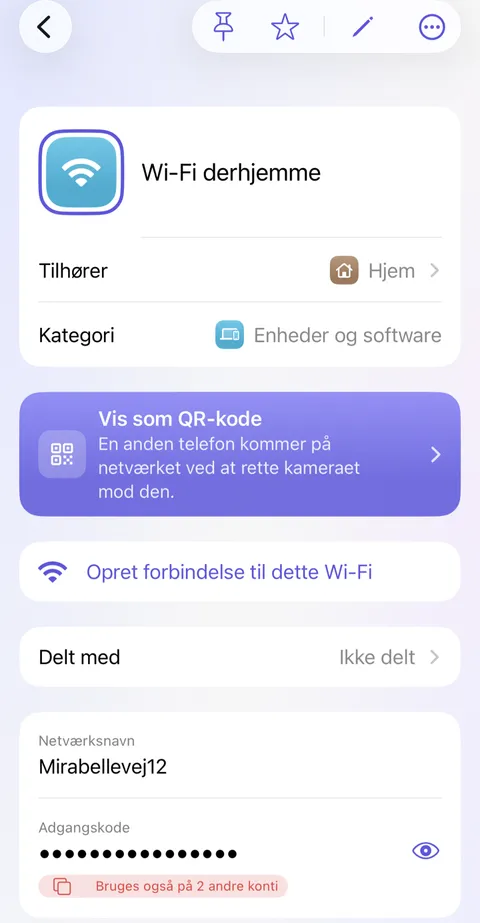
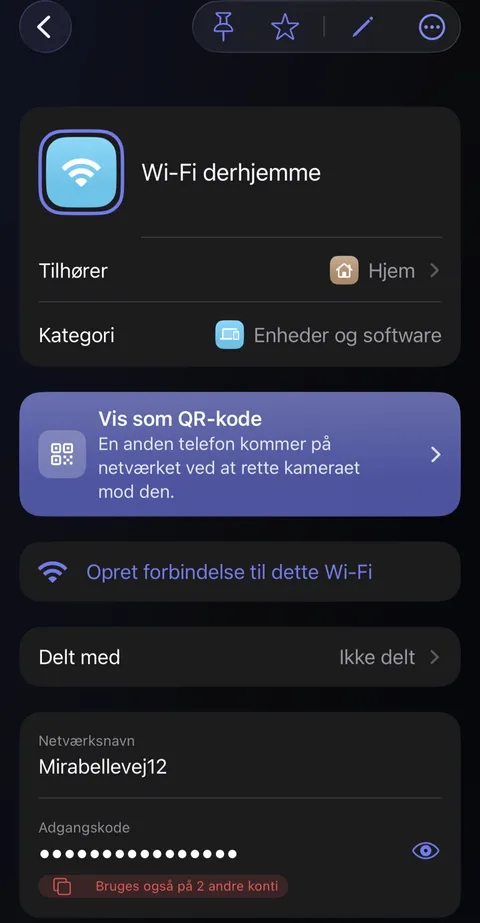
- Tryk på Opret forbindelse til dette Wi-Fi for at oprette forbindelse fra denne telefon. iOS spørger, før der oprettes forbindelse.
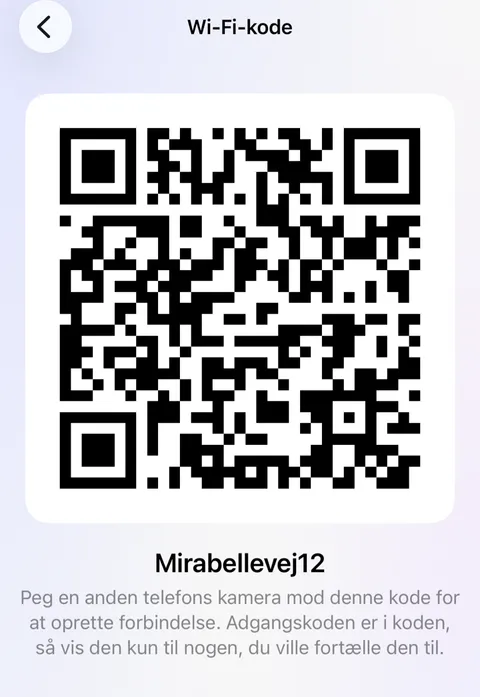
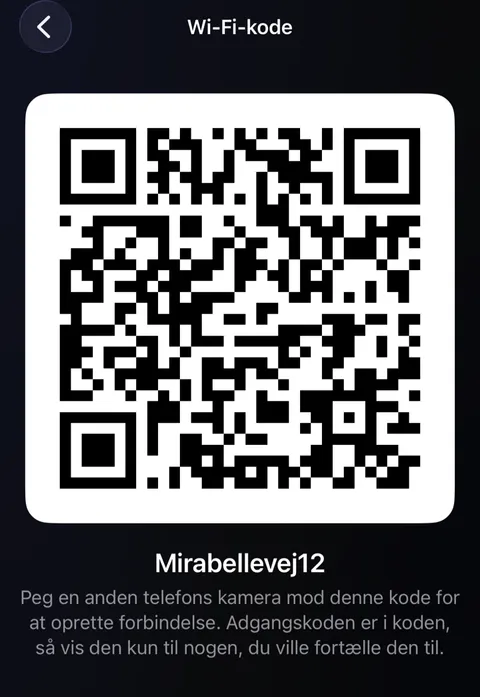
- Til en gæst: Tryk på Vis som QR-kode, og lad gæsten rette kameraet på sin telefon mod koden. Gæstens telefon tilbyder at oprette forbindelse.
Hvad er Wi-Fi-adgangskoden?
En kort tegnefilm i familien Taylors køkken. Priya, Sams kollega, kommer med sin bærbare og spørger efter Wi-Fi-adgangskoden. Ingen kan huske den, og mærkaten på routeren er for lille til at læse. Sam åbner Didji på sin telefon, finder Wi-Fi derhjemme og viser den som en QR-kode. Priyas telefon scanner den, og hendes bærbare kommer på netværket. Filmen slutter med Didjis symbol og navn.
Det, der bliver sagt
- Venner spørger altid.
- Ingen kan huske den.
- Didji gemmer det.
- Del Wi-Fi-netværket uden at læse en adgangskode højt.
- Dine adgangskoder og alt det andet.
Godt at vide
- Adgangskoden ligger i QR-koden, så vis kun koden til nogen, du også ville give adgangskoden.
- Vil du hellere læse adgangskoden højt, så tryk og hold den nede: Den fylder så skærmen med stor skrift.
- Det er ikke muligt at oprette forbindelse på en Mac.
Se også
Sidder du stadig fast?
Skriv til os på hello@didji.app, og fortæl os gerne, hvilken enhed du bruger.
Send aldrig en adgangskode eller din gendannelseskode til nogen, heller ikke til os. Det, vi ikke kan gøre for dig.