Pomoc
Wi‑Fi


Dołącz do sieci jednym stuknięciem albo pozwól gościowi połączyć się przez zeskanowanie kodu. Koniec z odczytywaniem hasła z routera.
Wpis Sieć Wi‑Fi przechowuje nazwę i hasło sieci, dzięki czemu możesz do niej dołączyć i ją udostępnić bez szukania karteczki na spodzie routera.
- Stuknij okrągły przycisk w prawym dolnym rogu ekranu startowego i wybierz Sieć Wi‑Fi. Wpisz nazwę sieci i hasło, a potem stuknij Zachowaj. (Albo stuknij Skanuj kod QR i zeskanuj kod z naklejki na routerze.)
- Otwórz wpis. U góry są dwa przyciski: Pokaż jako kod QR i Przyłącz się do tej sieci Wi‑Fi.
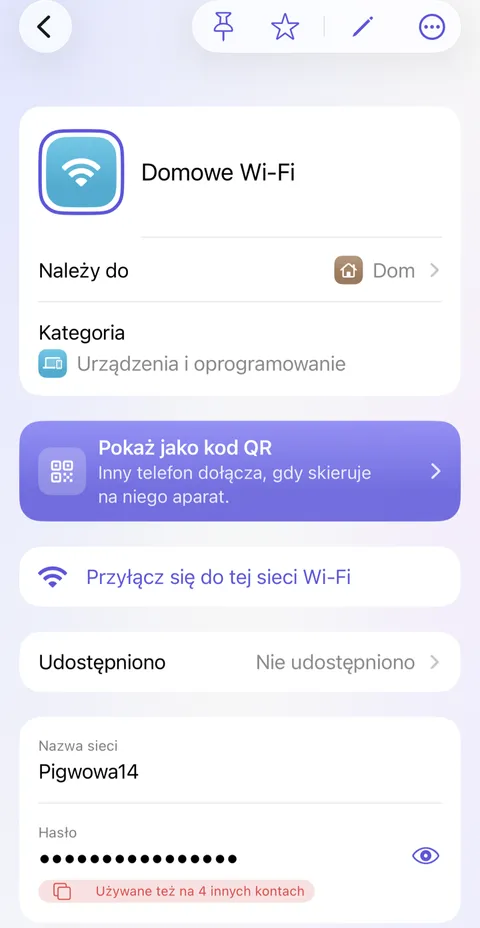
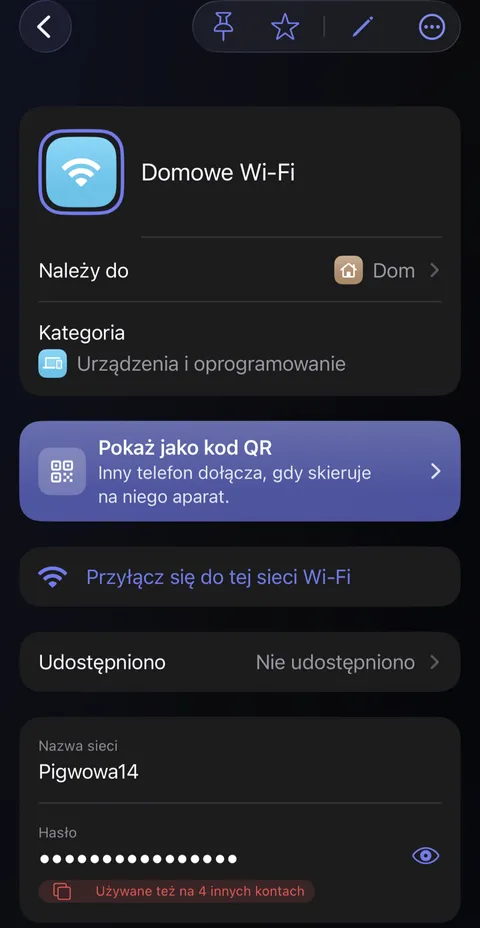
- Stuknij Przyłącz się do tej sieci Wi‑Fi, aby dołączyć do niej z tego iPhone’a. iOS zapyta o zgodę, zanim się połączy.
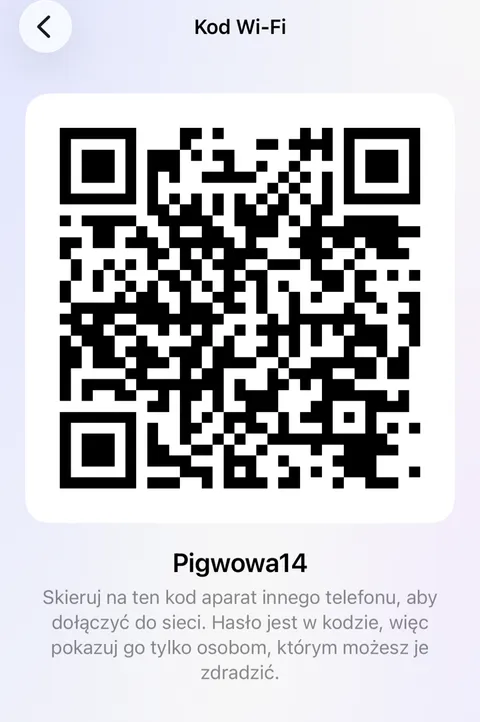
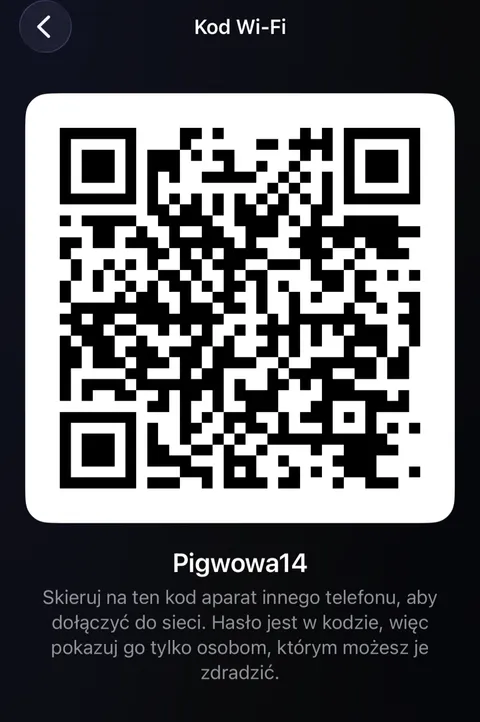
- Gdy przychodzi gość, stuknij Pokaż jako kod QR; wystarczy, że skieruje na kod aparat swojego telefonu. Telefon gościa zaproponuje dołączenie do sieci.
Jakie jest hasło do Wi‑Fi?
Krótki film animowany w kuchni Taylorów. Priya, koleżanka Sam z pracy, przychodzi z laptopem i prosi o hasło do Wi‑Fi. Nikt go nie pamięta, a naklejka na routerze jest za mała, żeby ją odczytać. Sam otwiera Didji na telefonie, znajduje Domowe Wi‑Fi i pokazuje je jako kod QR. Telefon Priyi go skanuje i jej laptop łączy się z siecią. Film kończy się ikoną i nazwą Didji.
Co słychać w filmie
- Znajomi zawsze pytają.
- Nikt go nie pamięta.
- Didji to przechowuje.
- Udostępnij Wi‑Fi bez dyktowania hasła.
- Twoje hasła i cała reszta.
Warto wiedzieć
- Hasło jest zapisane w kodzie QR, więc pokazuj go tylko osobom, którym możesz zdradzić hasło.
- Aby przeczytać hasło na głos, naciśnij je i przytrzymaj: wypełni ekran dużym drukiem.
- Dołączanie do sieci nie jest dostępne na Macu.
Zobacz także
Nadal masz problem?
Napisz do nas na hello@didji.app i, jeśli możesz, podaj, z jakiego urządzenia korzystasz.
Nigdy nikomu nie wysyłaj hasła ani kodu odzyskiwania, nam też nie. Czego nie możemy dla Ciebie zrobić.