Ajutor
Adăugarea unei fișe


Totul începe cu un șablon. Spuneți‑mi ce adăugați și vă pregătesc eu căsuțele de completat.
În Didji: Ecranul de start: butonul rotund din dreapta jos, în culoarea dvs.
Orice fișă din Didji (o autentificare, un pașaport, o ITP) începe la fel. Alegeți ce fel de lucru este, iar Didji deschide un formular cu căsuțele pe care le are de obicei un astfel de lucru. Completați ce știți și lăsați restul: este nevoie doar de un titlu.
- Pe ecranul de start, atingeți butonul rotund mare din dreapta jos, în culoarea aleasă de dvs., lângă Căutați în seif. Se ridică ecranul Nou.
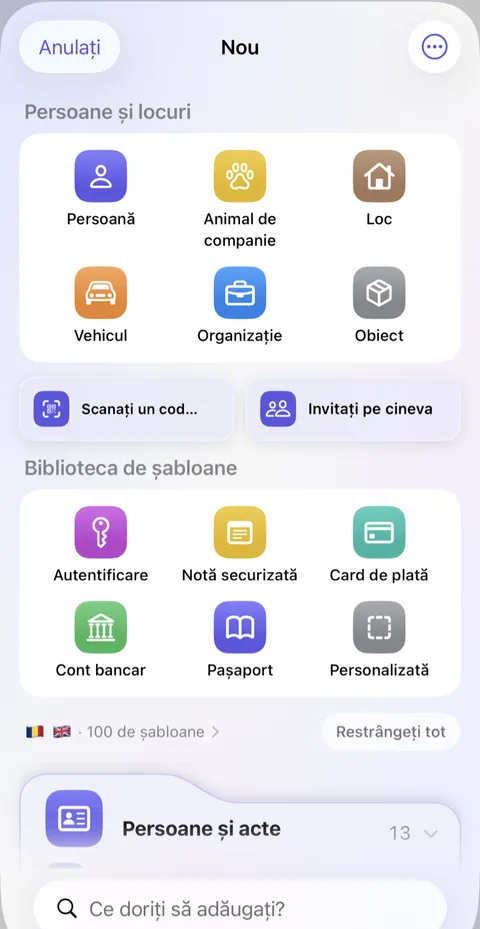
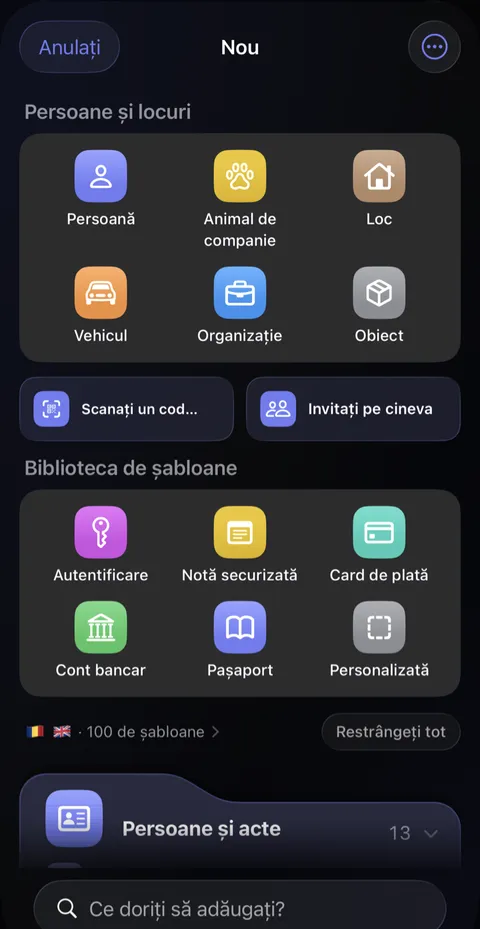
- În partea de sus a ecranului, sub Persoane și locuri, se află o casetă cu șase butoane: Persoană, Animal de companie, Loc, Vehicul, Organizație și Obiect. Atingeți unul pentru a adăuga pe cineva sau ceva de care pot aparține alte fișe; este același formular ca în Persoane și locuri și este nevoie doar de nume (Loc afișează în schimb adresele pe care Didji le are deja). Dedesubt, după Scanați un cod QR și Invitați pe cineva, urmează Biblioteca de șabloane, o casetă cu șase: Autentificare, Notă securizată, Card de plată, Cont bancar, Pașaport și Personalizată. Dacă ceea ce adăugați este unul dintre acestea, atingeți‑l.
- Dacă nu, derulați în jos: tot restul este grupat în casete pe categorii, cum ar fi Persoane și acte și Bani. Sau scrieți în Ce doriți să adăugați?, chiar în partea de jos a ecranului: „permis de conducere”, de exemplu, sau „pensie”.
- Se deschide un formular. Scrieți un nume în prima căsuță, Dați‑i un nume, sus, apoi completați căsuțele de dedesubt. Fiecare căsuță are numele deasupra, cum ar fi Nume de utilizator sau Site web; atingeți numele sau căsuța ca să scrieți. Ca să schimbați numele unei căsuțe, atingeți simbolul mic de lângă el și alegeți Redenumiți.
- Atingeți Salvați, în dreapta sus. Butonul rămâne gri până când fișa are un titlu.
Bine de știut
- Personalizată, butonul gri, vă oferă o fișă goală, pe care o alcătuiți după cum doriți: atingeți Adăugați un câmp pentru fiecare căsuță dorită. Un câmp nou începe fără nume, sub Numele câmpului. Pe măsură ce scrieți un nume, deasupra tastaturii vă sunt propuse numele folosite înainte; alegeți unul, iar Didji trece la valoare și vă propune ce ați scris înainte sub acel nume. Valorile ascunse nu sunt propuse niciodată.
- Atingeți lung orice șablon, apoi Fixați sus, iar șablonul intră în caseta de sus. Încap acolo șase.
- Ca să ascundeți o valoare în spatele unor puncte, atingeți simbolul mic de lângă numele unei căsuțe și alegeți Ascuns. Parolele încep ascunse. Ochiul de lângă o căsuță ascunsă vă arată ce ați scris, ca să verificați, și o ascunde din nou; nu schimbă nimic în fișă.
- Datele încep goale. Atingeți Adăugați o dată doar când o știți.
- Steagurile de deasupra casetelor de categorii arată din ce țări sunt oferite documentele. Atingeți‑le pentru a schimba.
Vedeți și
Încă aveți nevoie de ajutor?
Scrieți‑ne la hello@didji.app și spuneți‑ne, dacă puteți, ce dispozitiv folosiți.
Nu trimiteți niciodată o parolă sau codul de recuperare nimănui, nici chiar nouă. Ce nu putem face pentru dvs..