Hjelp
Wi-Fi


Koble til et nettverk med ett trykk, eller la en gjest skanne seg inn. Slutt på å lese passordet av ruteren.
En oppføring laget med Wi-Fi-nettverk tar vare på navnet og passordet til et nettverk, slik at du kan koble deg til det og dele det uten å lete etter lappen bak på ruteren.
- Trykk på den runde knappen nederst til høyre på startsiden, og velg Wi-Fi-nettverk. Fyll ut navnet på nettverket og passordet, og trykk på Lagre. (Eller trykk på Skann en QR-kode og skann koden på etiketten til ruteren.)
- Åpne oppføringen. Nær toppen er det to knapper: Vis som QR-kode og Koble til dette Wi-Fi-nettverket.
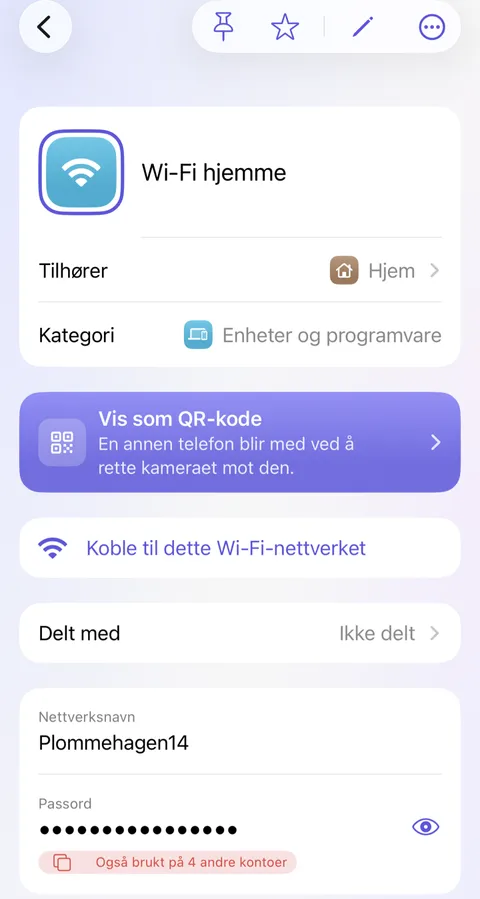
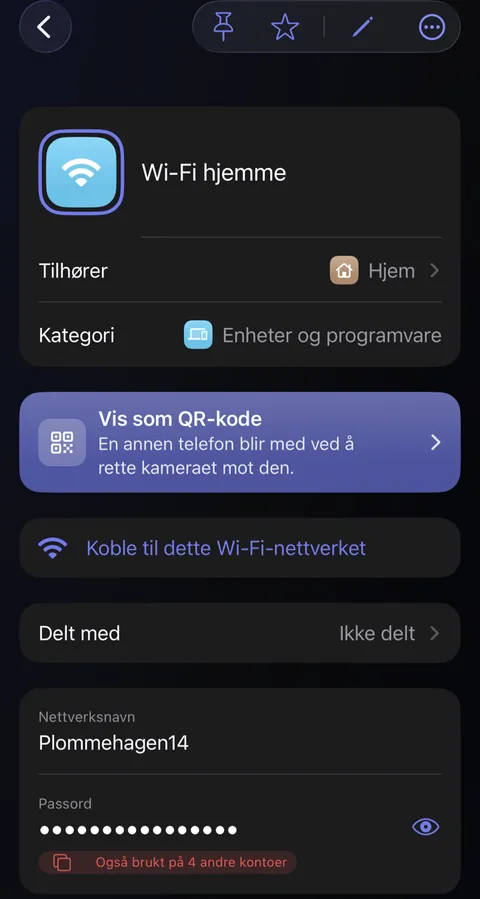
- Trykk på Koble til dette Wi-Fi-nettverket for å koble til fra denne telefonen. iOS spør før den kobler til.
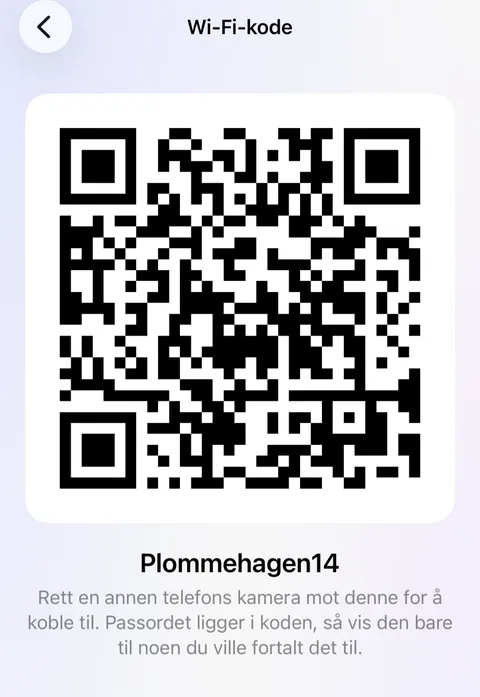
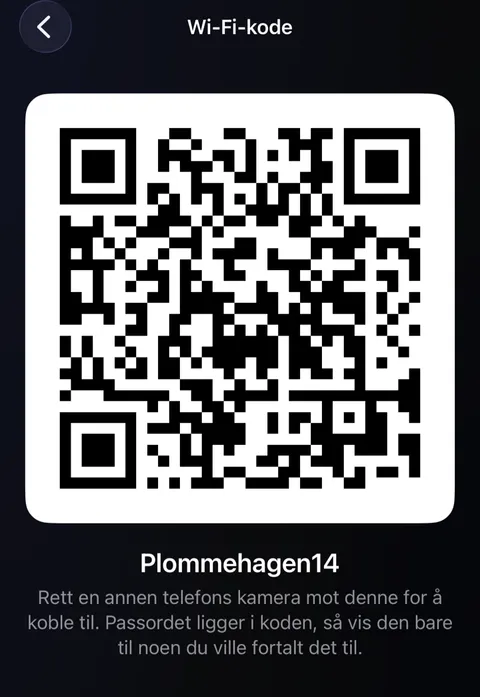
- For en gjest trykker du på Vis som QR-kode og lar gjesten rette kameraet på telefonen sin mot den. Telefonen tilbyr da å koble til.
Hva er Wi-Fi-passordet?
En kort tegnefilm på kjøkkenet til familien Taylor. Priya, en kollega av Sam, kommer med den bærbare datamaskinen sin og spør om Wi-Fi-passordet. Ingen husker det, og klistremerket på ruteren er for lite til å lese. Sam åpner Didji på telefonen, finner «Wi-Fi hjemme» og viser det som en QR-kode. Telefonen til Priya skanner den, og den bærbare kobler seg til. Filmen slutter med Didjis symbol og navn.
Det som blir sagt
- Venner spør alltid.
- Ingen husker det.
- Didji tar vare på det.
- Del Wi-Fi-en uten å lese opp et passord.
- Passordene dine, og alt annet.
Greit å vite
- Passordet ligger inne i QR-koden, så vis den bare til noen du ville ha fortalt det til.
- Vil du heller lese opp passordet, trykker og holder du på det: Da fyller det skjermen med stor skrift.
- Det går ikke an å koble til fra en Mac.
Se også
Står du fortsatt fast?
Skriv til oss på hello@didji.app, og fortell oss gjerne hvilken enhet du bruker.
Send aldri et passord eller gjenopprettingskoden din til noen, heller ikke til oss. Det vi ikke kan gjøre for deg.