Hjälp
Wi-Fi


Anslut till ett nätverk med ett tryck, eller låt en gäst skanna sig in. Du behöver aldrig mer läsa av lösenordet på routern.
En post av typen Wi-Fi-nätverk sparar ett nätverks namn och lösenord, så att du kan ansluta till det och dela det utan att leta efter kortet på routerns baksida.
- Tryck på den runda knappen längst ned till höger på startsidan och välj Wi-Fi-nätverk. Fyll i nätverkets namn och lösenord och tryck på Spara. (Eller tryck på Skanna en QR-kod och skanna koden på routerns etikett.)
- Öppna posten. Två knappar finns nära toppen: Visa som QR-kod och Anslut till det här Wi-Fi-nätverket.
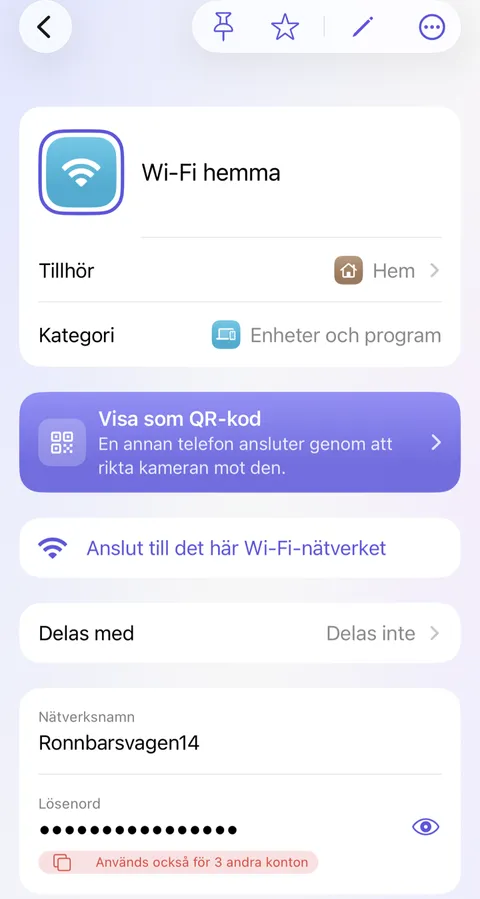
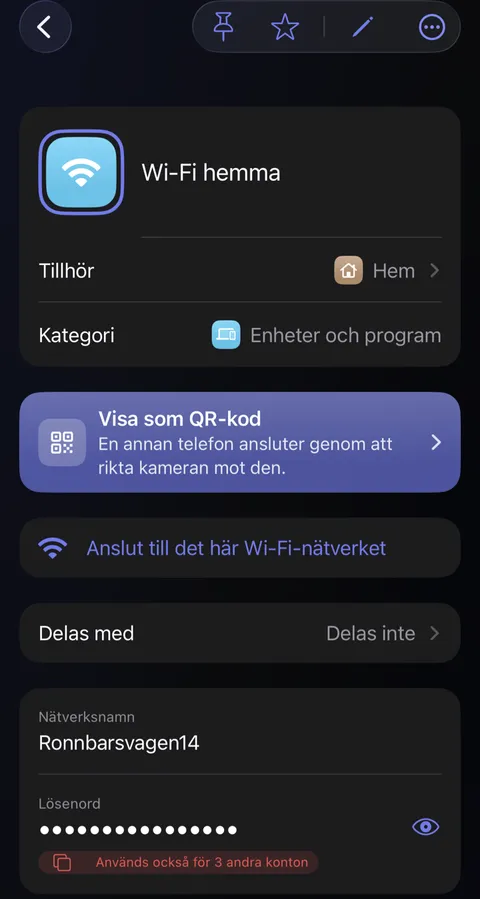
- Tryck på Anslut till det här Wi-Fi-nätverket för att ansluta från den här telefonen. iOS frågar innan telefonen ansluter.
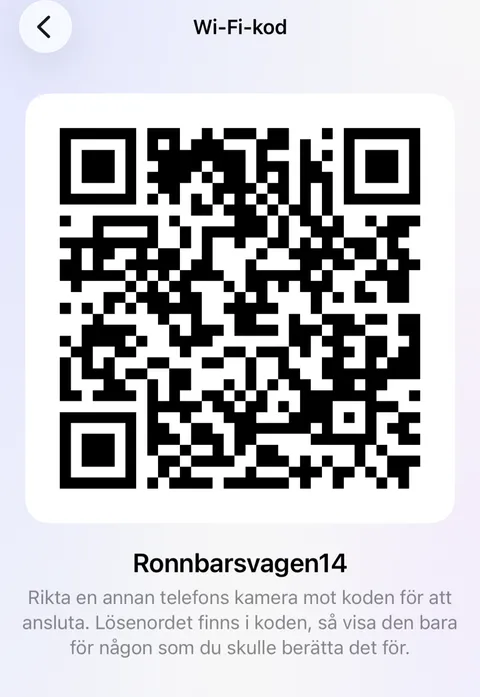
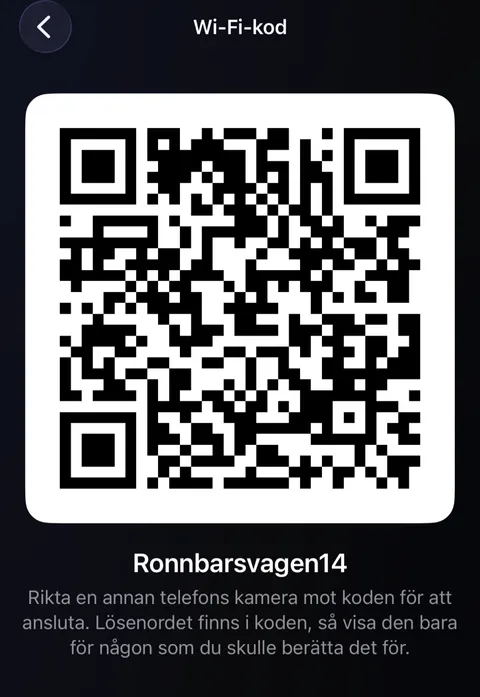
- Om du har en gäst, tryck på Visa som QR-kod och låt gästen rikta sin telefons kamera mot koden. Gästens telefon erbjuder att ansluta.
Vad är Wi-Fi-lösenordet?
En kort tecknad film i familjen Taylors kök. Priya, Sams kollega, kommer med sin laptop och frågar efter Wi-Fi-lösenordet. Ingen kommer ihåg det, och etiketten på routern är för liten för att läsa. Sam öppnar Didji i telefonen, hittar Wi-Fi hemma och visar det som en QR-kod. Priyas telefon skannar den och hennes laptop ansluter. Filmen slutar med Didjis symbol och namn.
Det som sägs
- Vänner frågar alltid.
- Ingen kommer ihåg det.
- Didji sparar det.
- Dela Wi-Fi utan att läsa upp ett lösenord.
- Dina lösenord, och allt annat.
Bra att veta
- Lösenordet finns i QR-koden, så visa den bara för någon som du skulle berätta lösenordet för.
- Om du vill läsa upp lösenordet i stället, tryck och håll på det: det fyller skärmen med stor text.
- Det går inte att ansluta på en Mac.
Se även
Kommer du inte vidare?
Skriv till oss på hello@didji.app, och berätta gärna vilken enhet du använder.
Skicka aldrig ett lösenord eller din återställningskod till någon, inte ens till oss. Det här kan vi inte göra åt dig.