Pomoc
Dodawanie czegoś


Wszystko zaczyna się od szablonu. Powiedz mi, co dodajesz, a przygotuję odpowiednie pola do wypełnienia.
W Didji: Ekran startowy: okrągły przycisk w prawym dolnym rogu, w Twoim kolorze
Każdy wpis w Didji (dane logowania, paszport, badanie techniczne auta) powstaje tak samo. Wybierasz, czym jest dana rzecz, a Didji otwiera formularz z polami, które zwykle ma taka rzecz. Wypełnij to, co wiesz, a resztę zostaw: potrzebny jest tylko tytuł.
- Na ekranie startowym stuknij duży okrągły przycisk w prawym dolnym rogu, w wybranym przez Ciebie kolorze, obok pola Szukaj w sejfie. Wysuwa się ekran Nowy.
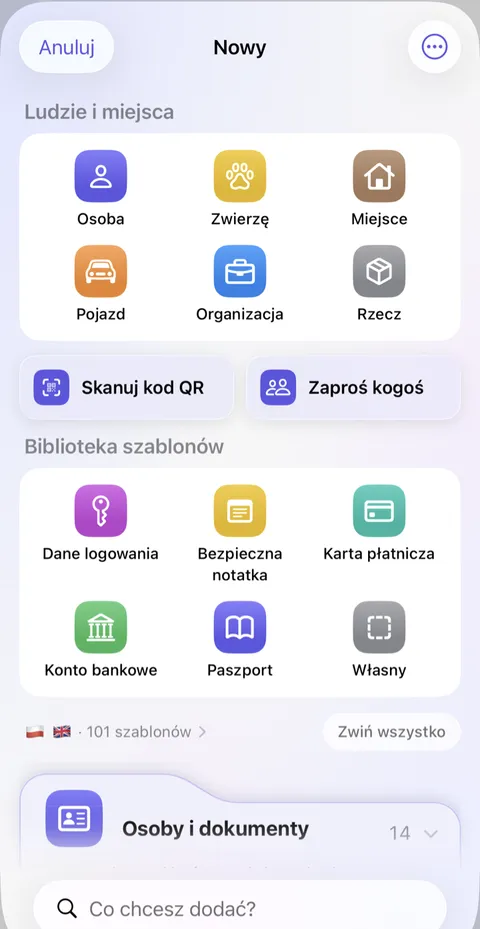
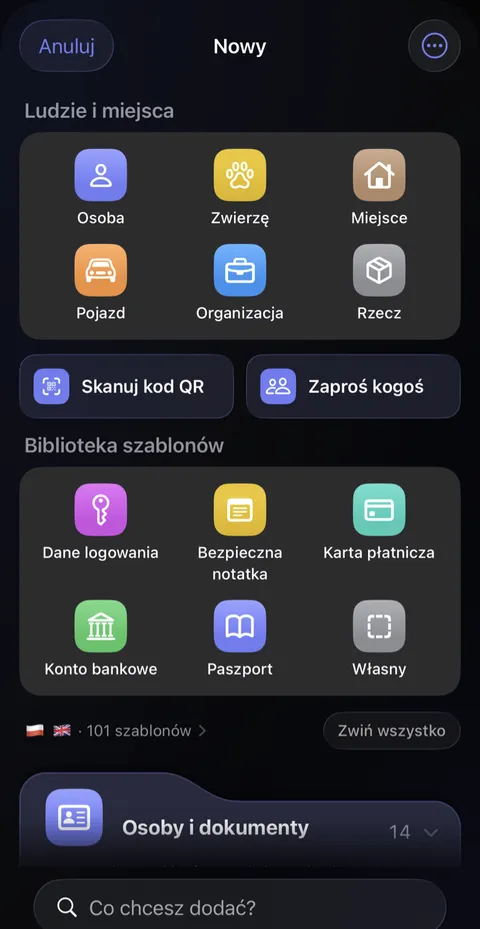
- Na górze tego ekranu, pod nagłówkiem Ludzie i miejsca, jest sześć kafelków: Osoba, Zwierzę, Miejsce, Pojazd, Organizacja i Rzecz. Stuknij jeden z nich, aby dodać kogoś lub coś, do czego mogą należeć inne wpisy; to ten sam formularz co na ekranie Ludzie i miejsca i potrzebna jest w nim tylko nazwa (Miejsce zamiast tego pokazuje adresy, które Didji już przechowuje). Niżej, po przyciskach Skanuj kod QR i Zaproś kogoś, jest Biblioteka szablonów z sześcioma kafelkami: Dane logowania, Bezpieczna notatka, Karta płatnicza, Konto bankowe, Paszport i Własny. Jeśli dodajesz jedną z tych rzeczy, stuknij ją.
- Jeśli nie, przewiń w dół: cała reszta jest pogrupowana w kafelki według kategorii, takich jak Osoby i dokumenty i Finanse. Możesz też wpisać coś w pole Co chcesz dodać? na samym dole ekranu, na przykład „badanie techniczne” albo „plan emerytalny”.
- Otwiera się formularz. Wpisz nazwę w pierwszym polu na górze, Nazwij wpis, a potem wypełnij pola poniżej. Nad każdym polem jest jego nazwa, na przykład Nazwa użytkownika albo Witryna; stuknij nazwę lub pole, aby pisać. Aby zmienić nazwę pola, stuknij mały symbol obok niej i wybierz Zmień nazwę.
- Stuknij Zachowaj w prawym górnym rogu. Przycisk jest szary, dopóki wpis nie ma tytułu.
Warto wiedzieć
- Własny, szary kafelek, daje pusty wpis do samodzielnego zbudowania: stuknij Dodaj pole dla każdego pola, którego potrzebujesz. Nowe pole nie ma jeszcze nazwy i widnieje jako Nazwij to pole. Gdy wpisujesz nazwę, nad klawiaturą pojawiają się nazwy użyte już wcześniej; wybierz jedną, a Didji przejdzie do wartości i zaproponuje to, co wcześniej wpisano pod tą nazwą. Ukryte wartości nigdy nie są proponowane.
- Naciśnij i przytrzymaj dowolny szablon, a potem stuknij Przypnij na górze: szablon dołączy do kafelków na górze ekranu Nowy. Przypiąć można sześć szablonów.
- Aby ukryć wartość za kropkami, stuknij mały symbol obok nazwy pola i wybierz Ukryte. Hasła są ukryte od początku. Ikona przy ukrytym polu pokazuje to, co wpisano, żeby można to było sprawdzić, i znów to ukrywa; niczego we wpisie nie zmienia.
- Daty są na początku puste. Stuknij Dodaj datę dopiero wtedy, gdy ją znasz.
- Flagi nad kategoriami pokazują, z jakich krajów Didji proponuje dokumenty. Stuknij je, aby to zmienić.
Zobacz także
Nadal masz problem?
Napisz do nas na hello@didji.app i, jeśli możesz, podaj, z jakiego urządzenia korzystasz.
Nigdy nikomu nie wysyłaj hasła ani kodu odzyskiwania, nam też nie. Czego nie możemy dla Ciebie zrobić.