Pomoc
Przejście z aplikacji Hasła


Wypełnianie i Face ID już znasz. Cała reszta to miły dodatek.
W Didji: Przejdź do Didji
Gdzie co jest
- Wszystkie: Twoja lista, posortowana według kategorii
- Klucze: klucze, w danych logowania, do których należą; zobacz Klucze
- Kody weryfikacyjne: kody logowania, wypełniane tak samo przez funkcję Wypełnianie; zobacz Kody logowania
- Wi‑Fi: wpisy Sieć Wi‑Fi, pokazywane jako kod QR dla gościa; zobacz Wi‑Fi
- Notatki: notatki w dowolnym wpisie oraz osobne wpisy Bezpieczna notatka
- Wyświetl historię: Historia w każdym wpisie oraz Poprzednie hasła; zobacz Wcześniejsze wersje wpisu
- Usunięte: Ostatnio usunięte, przez 30 dni, na dole listy
- Sugestie w sekcji Zabezpieczenia: Kontrola bezpieczeństwa: Znalezione w wyciekach, Użyte ponownie, Słabe i inne; zobacz Kontrola bezpieczeństwa
- Wykrywaj zagrożone hasła: Sprawdzaj, czy hasła wyciekły, w kafelku Prywatność w Ustawieniach Didji
- Ukryj (sugestię): Ignoruj, gest przesunięcia na listach w Kontroli bezpieczeństwa
- Udostępniana grupa: udostępnianie wybranych wpisów osobom, z którymi masz połączenie; zobacz Udostępnianie innej osobie
- Zaproszenia do grupy: zaproszenie Didji, kod skanowany jeden raz
- Pęk kluczy w iCloud: przechowuje też klucz sejfu Didji, a Twój sejf przechodzi przez Twój własny iCloud; zobacz Gdzie jest przechowywany klucz sejfu
- Wypełnianie i Hasła: to samo ustawienie w iOS, z włączonym Didji; zobacz Wypełnianie haseł za Ciebie
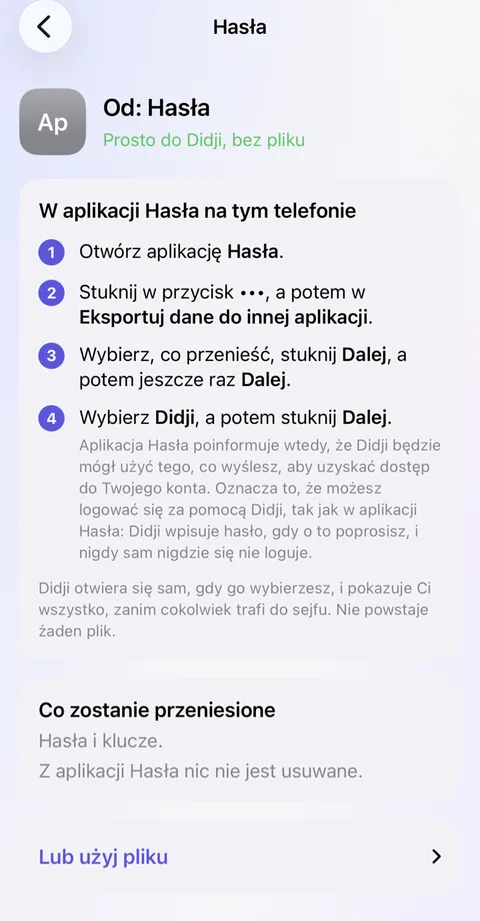
Co zostało przeniesione
- Gdy wysyłasz dane prosto z aplikacji Hasła, każde hasło przychodzi jako wpis z danymi logowania, razem ze swoimi kluczami.
- Przed wysłaniem aplikacja Hasła informuje, że Didji będzie mógł użyć tego, co wyślesz, aby uzyskać dostęp do Twojego konta. Oznacza to, że możesz logować się za pomocą Didji, tak jak w aplikacji Hasła: Didji wpisuje hasło, gdy o to poprosisz, i nigdy sam nigdzie się nie loguje.
- Sieci Wi‑Fi zostają w aplikacji Hasła: te, które chcesz mieć, dodaj szablonem Sieć Wi‑Fi albo skanując kod QR sieci.
- Konta korzystające z funkcji „Zaloguj się, używając konta Apple” zostają przy Twoim koncie Apple i działają tam tak jak dotąd.
- Jeśli zamiast tego użyjesz pliku utworzonego przez Safari, przeniesione zostaną hasła, notatki i kody weryfikacyjne. Karty z tego pliku zostają na miejscu; dodaj je szablonem Karta płatnicza.
- Nic nie jest kopiowane dwa razy. Przy przenoszeniu prosto z aplikacji wpis z danymi logowania, który już jest w Didji, zostanie złączony z nowym, a gdy dwa hasła się różnią, używane jest nowsze, a drugie zostaje zachowane w tym samym wpisie. Przy imporcie z pliku dane logowania z innym hasłem niż wpis, który już tu jest, zostają zachowane obok niego jako drugi wpis, a Didji o tym informuje: jeden z tych dwóch wpisów jest pewnie nieaktualny.
- Przez 30 dni wszystko jest widoczne w filtrze Ostatnio dodane, z datą przeniesienia.
Co zyskujesz w Didji
- Dużo więcej niż hasła: paszporty, ubezpieczenia, dokumenty samochodu i przegląd kotła, każde z własnymi polami; zobacz Kategorie i szablony.
- Strona dla każdej osoby, zwierzęcia, samochodu i domu, ze wszystkim, co do nich należy, i z nadchodzącymi terminami; zobacz Ludzie i miejsca.
- Wkrótce termin i przypomnienia przy dowolnej dacie: paszport, badanie techniczne, gwarancja; zobacz Przypomnienia i Wkrótce termin.
- Najważniejsze pokazuje, co ludzie zwykle przechowują i czego z tego jeszcze nie ma w Didji; zobacz Najważniejsze.
- Skany i pliki PDF przechowywane we wpisach i wyszukiwanie, które czyta ich treść; zobacz Skan lub zdjęcie we wpisie.
- Karty płatnicze narysowane jak prawdziwe karty, które odwracają się na stronę z numerami potrzebnymi przy płatności; zobacz Karty płatnicze.
- Prywatne zdjęcia przechowuje zdjęcia i filmy w sejfie, z dala od Twojej biblioteki w aplikacji Zdjęcia; zobacz Prywatne zdjęcia.
- Wpisy na Twoim Apple Watch, z kodami logowania na pierwszym miejscu; zobacz Apple Watch.
Co działa inaczej
- Udostępniasz wpis po wpisie, osobom, z którymi masz połączenie w Didji, i tylko Ty możesz zmieniać to, co udostępniasz. Osoby, którym udostępniasz, nie muszą kupować Didji; zobacz Co jest udostępniane, a co nie.
- Wpis trafia tylko do osób, z którymi masz połączenie, nigdy przez AirDrop.
- Didji działa na iPhonie, iPadzie i Macu. Na komputerze z Windows do Twoich haseł nadal prowadzą Hasła w iCloud.
- Twój sejf jest zamykany na własny klucz sejfu Didji, zanim trafi do iCloud, więc nawet tam należy tylko do Ciebie; zobacz Jak Didji chroni Twoje sekrety.
Zobacz także
Nadal masz problem?
Napisz do nas na hello@didji.app i, jeśli możesz, podaj, z jakiego urządzenia korzystasz.
Nigdy nikomu nie wysyłaj hasła ani kodu odzyskiwania, nam też nie. Czego nie możemy dla Ciebie zrobić.