Help
Overstappen van de Wachtwoorden-app


‘Vul automatisch in’ en Face ID ken je al. Al het andere hier is mooi meegenomen.
In Didji: Overstappen naar Didji
Waar alles staat
- Alle: je lijst, gesorteerd in categorieën
- Passkeys: passkeys, bij de login waar ze bij horen; zie Passkeys
- Verificatiecodes: inlogcodes, die ‘Vul automatisch in’ op dezelfde manier invult; zie Inlogcodes
- Wifi: dossiers Wifinetwerk, als QR-code te tonen aan een gast; zie Wifi
- Notities: notities bij elk dossier, en eigen dossiers Beveiligde notitie
- Bekijk geschiedenis: Geschiedenis bij elk dossier, en Vorige wachtwoorden; zie Eerdere versies van een dossier
- Verwijderd: Recent verwijderd, 30 dagen lang, onder aan je lijst
- Aanbevelingen bij Beveiliging: Veiligheidscheck: Gevonden in datalekken, Hergebruikt, Zwak en meer; zie Veiligheidscheck
- Detecteer gehackte wachtwoorden: Controleer op gelekte wachtwoorden, onder Privacy in Instellingen
- Verberg (bij een aanbeveling): Negeer, met een veegbeweging in de lijsten van Veiligheidscheck
- Gedeelde groepen: gekozen dossiers delen met mensen met wie je verbonden bent; zie Delen met iemand
- Groepsuitnodigingen: de uitnodiging van Didji, een code die je één keer scant
- iCloud-sleutelhanger: die bewaart ook de sleutel van Didji, en je kluis reist via je eigen iCloud; zie Waar je sleutel wordt bewaard
- ‘Vul automatisch in’ en wachtwoorden: dezelfde instelling in iOS, met Didji aan; zie Wachtwoorden voor je laten invullen
Wat er is meegekomen
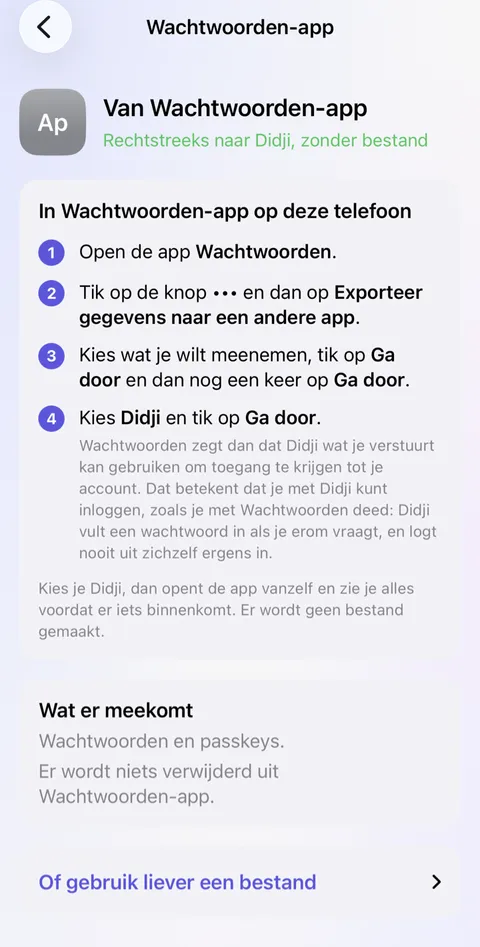
- Rechtstreeks verstuurd vanuit de Wachtwoorden-app komt elk wachtwoord binnen als login, met zijn passkeys.
- Voor het versturen zegt Wachtwoorden dat Didji wat je verstuurt kan gebruiken om toegang te krijgen tot je account. Dat betekent dat je met Didji kunt inloggen, zoals je met Wachtwoorden deed: Didji vult een wachtwoord in als je erom vraagt, en logt nooit uit zichzelf ergens in.
- Wifinetwerken blijven in de Wachtwoorden-app: voeg de netwerken die je wilt toe met het sjabloon Wifinetwerk, of door de QR-code van een netwerk te scannen.
- ‘Log in met Apple’ blijft bij je Apple Account, waar het werkt zoals altijd.
- Vanuit het bestand dat Safari maakt, komen wachtwoorden, notities en verificatiecodes mee. Je kaarten in dat bestand blijven achter; voeg ze toe met het sjabloon Betaalkaart.
- Niets wordt dubbel gekopieerd. Rechtstreeks vanuit de app wordt een login die al in Didji staat, ermee samengevoegd, en waar twee wachtwoorden verschillen, wordt het nieuwste gebruikt en blijft het andere in hetzelfde dossier bewaard. Uit een bestand blijft een login die hier al staat met een ander wachtwoord ernaast bewaard als tweede dossier, en Didji zegt dat: een van de twee is waarschijnlijk verouderd.
- Alles staat 30 dagen onder Recent toegevoegd, met de dag van je overstap als datum.
Nieuw in Didji voor jou
- Veel meer dan wachtwoorden: paspoorten, verzekeringen, de papieren van de auto en het onderhoud van de cv-ketel, elk met eigen velden; zie Categorieën en sjablonen.
- Een pagina voor elke persoon, elk huisdier, elke auto en elk huis, met alles wat erbij hoort en wat binnenkort aan de beurt is; zie Mensen en plaatsen.
- Binnenkort en herinneringen op elke datum: een paspoort, een APK, een garantie; zie Herinneringen en ‘Binnenkort’.
- Het belangrijkste laat zien wat mensen meestal bewaren, en wat daarvan nog niet in Didji staat; zie Het belangrijkste.
- Scans en pdf’s bewaard in dossiers, en een zoekfunctie die ze leest; zie Een scan of foto in een dossier bewaren.
- Betaalkaarten getekend als kaarten, die omdraaien naar de nummers waar een betaalpagina om vraagt; zie Betaalkaarten.
- Privéfoto’s bewaart foto’s en video’s in de kluis, buiten de Foto’s-app; zie Privéfoto’s.
- Dossiers op je Apple Watch, inlogcodes voorop; zie De Apple Watch.
Wat anders werkt
- Delen gaat dossier voor dossier, met mensen met wie je in Didji verbonden bent, en alleen jij kunt wijzigen wat je deelt. De mensen met wie je deelt, hoeven Didji niet te kopen; zie Wat wordt gedeeld en wat niet.
- Een dossier gaat alleen naar mensen met wie je verbonden bent, nooit via AirDrop.
- Didji werkt op iPhone, iPad en Mac. Op een Windows-computer blijft iCloud-wachtwoorden de weg naar je wachtwoorden.
- Je kluis wordt met de eigen sleutel van Didji vergrendeld voordat hij iCloud bereikt, dus ook daar is hij alleen van jou; zie Hoe Didji je geheimen bewaart.
Zie ook
Kom je er niet uit?
Schrijf ons op hello@didji.app, en vertel ons welk apparaat je gebruikt als dat kan.
Stuur nooit een wachtwoord of je herstelcode naar iemand, ook niet naar ons. Wat we niet voor je kunnen doen.