Pomoc
Udostępnianie innej osobie


Udostępniaj to, co wybierzesz, osobom, które wybierzesz. Tylko Ty możesz to zmienić.
W Didji: Ekran startowy: Ludzie i miejsca, następnie strona osoby, następnie Udostępnij
Wybrane wpisy możesz udostępnić bliskiej osobie, żeby widziała je też w swoim Didji: Wi‑Fi partnerowi lub partnerce, dane rodzica bratu lub siostrze, dokumenty samochodu osobie, która nim jeździ. Łączycie się raz, a potem zaznaczasz wpisy jeden po drugim.
- Otwórz stronę tej osoby na ekranie Ludzie i miejsca i stuknij Udostępnij, okrągły przycisk pod imieniem. (Możesz też stuknąć Zaproś osobę … do Didji na kafelku Udostępnianie na jej stronie. Jeśli osoba jest już zaproszona, przycisk ma etykietę Zaproszono; stuknij go, aby znów zobaczyć kod. Gdy ktoś już przyjął zaproszenie, kodu nie można pokazać ponownie, a Didji poprosi Cię o potwierdzenie, że to właściwa osoba.)
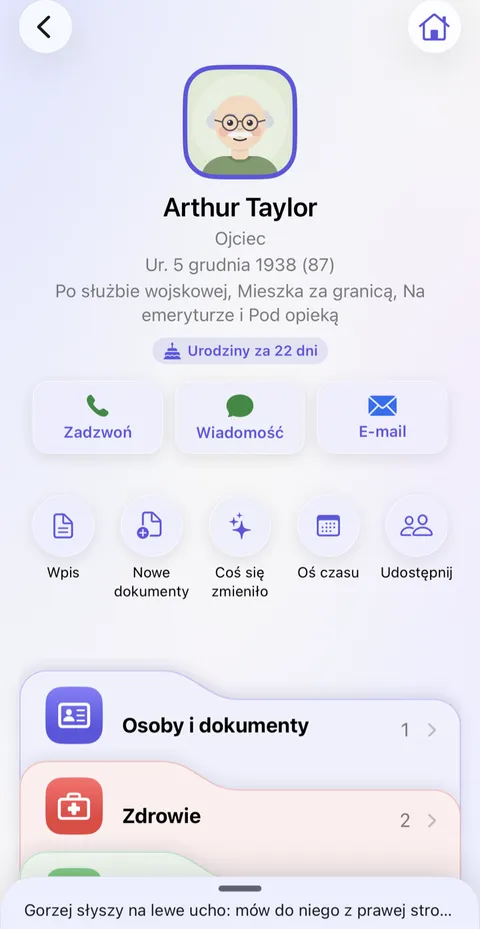
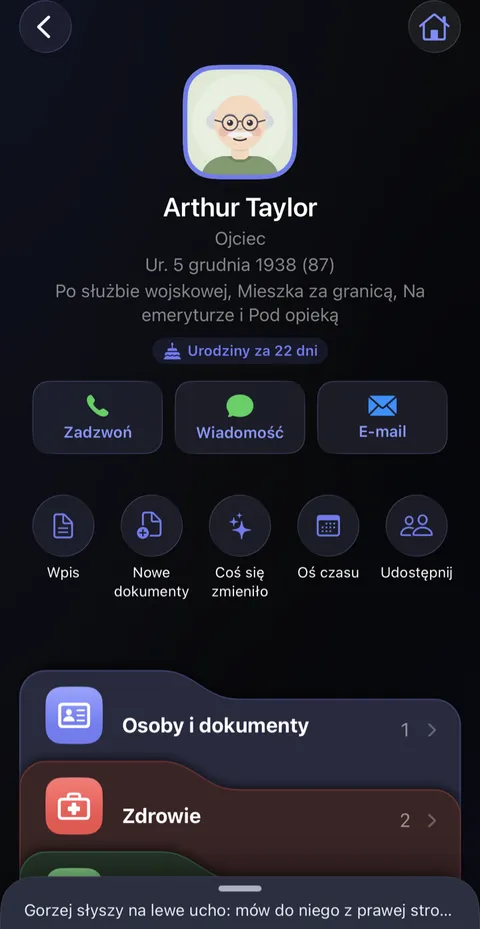
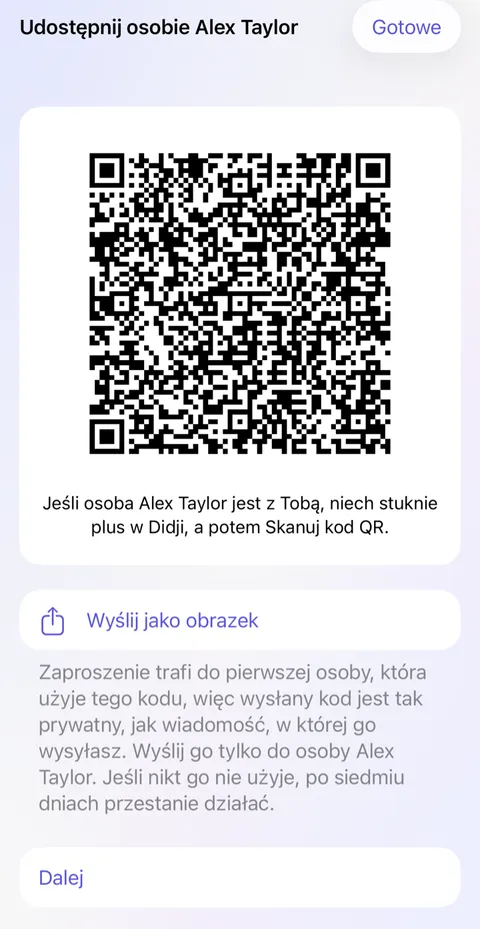
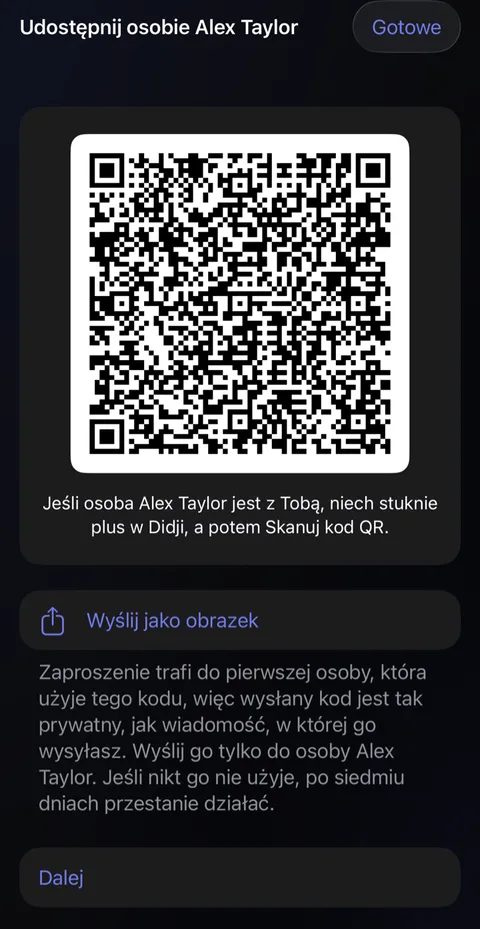
- Didji tworzy zaproszenie: kwadratowy kod. Jeśli ta osoba jest obok, skanuje go w swoim Didji: Ktoś przysłał Ci kod udostępniania? na pierwszym ekranie albo okrągły , a potem Skanuj kod QR. Jeśli nie, stuknij Wyślij jako obrazek.
- Gdy ta osoba przyjmie zaproszenie, Didji poprosi Cię o potwierdzenie, że to naprawdę ona. Stuknij Tak, połącz.
- Teraz w dowolnym wpisie stuknij wiersz Udostępniono i zaznacz tę osobę. Wpis pojawi się w jej Didji.
Warto wiedzieć
- Ta osoba potrzebuje Didji na telefonie, ale nie musi go kupować: oglądanie tego, co udostępniasz, jest bezpłatne. Jeśli Didji nie wie jeszcze, kim jest któreś z Was, poprosi o imię.
- Kod wysłany jako obrazek można udostępnić prosto do Didji: ta osoba naciska i przytrzymuje obrazek, stuka Udostępnij, a potem Didji.
- Wysłane zaproszenie działa dla osoby, która użyje go jako pierwsza, więc wyślij je tylko tej jednej osobie. Przestaje działać po siedmiu dniach.
- Opcja Dodaj ostatni dzień udostępnia wpis na jakiś czas, a potem Didji sam przestaje go udostępniać.
Zobacz także
Nadal masz problem?
Napisz do nas na hello@didji.app i, jeśli możesz, podaj, z jakiego urządzenia korzystasz.
Nigdy nikomu nie wysyłaj hasła ani kodu odzyskiwania, nam też nie. Czego nie możemy dla Ciebie zrobić.