Pomoc
Skan lub zdjęcie we wpisie


Trzymaj papier razem z danymi, zamknięty na klucz tak samo. Wtedy oryginał może bezpiecznie leżeć w szufladzie.
Strona paszportu ze zdjęciem, zaświadczenie z badania technicznego, polisa ubezpieczeniowa: każdy wpis może zawierać sam dokument jako skan, zdjęcie lub plik. Wiele szablonów ma już na niego przygotowane miejsce, nazywane miejscem na dokument.
- Otwórz wpis i stuknij ołówek u góry.
- Znajdź miejsce na dokument, na przykład Certyfikat MOT, i stuknij Dodaj dokument pod nim. (Nie ma takiego miejsca? Przewiń na koniec pól, stuknij Dodaj pole, potem Dokument, nadaj mu nazwę i stuknij Dodaj dokument.)
- Małe menu zaproponuje Skanuj dokument, Wybierz zdjęcia lub Wybierz pliki.

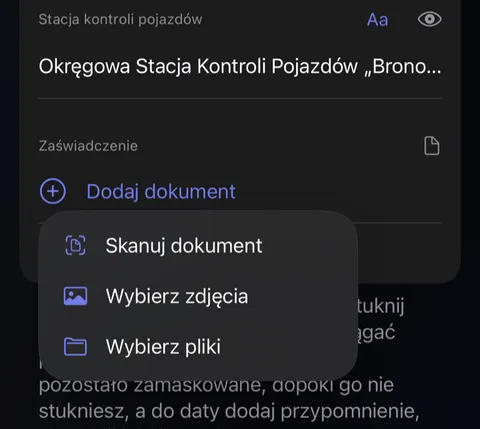
- Skanuj dokument otwiera aparat. Trzymaj kartkę płasko, a zostanie zeskanowana sama; jeśli są kolejne strony, dodaj je, a potem stuknij Zachowaj w skanerze.
- Stuknij Zachowaj w prawym górnym rogu edytora.
Warto wiedzieć
- Skan kilku stron staje się jednym plikiem PDF.
- Słowa w Twoich skanach można znaleźć wyszukiwaniem na ekranie startowym; zobacz Wyszukiwanie.
- Wyjęcie dokumentu z Didji, aby go udostępnić lub wydrukować, najpierw wymaga Face ID. Zdjęcie udostępnione w ten sposób to plik w takiej postaci, w jakiej trafił do Didji, ze wszystkim, co zawiera, łącznie z miejscem, w którym je zrobiono.
- Skan zrobiony w Didji nigdy nie trafia do aplikacji Zdjęcia. Wybrane stamtąd zdjęcie też tam zostaje, więc być może zechcesz je potem w niej usunąć.
Zobacz także
Nadal masz problem?
Napisz do nas na hello@didji.app i, jeśli możesz, podaj, z jakiego urządzenia korzystasz.
Nigdy nikomu nie wysyłaj hasła ani kodu odzyskiwania, nam też nie. Czego nie możemy dla Ciebie zrobić.