Pomoc
Kategorie i szablony


Szablon to dobry początek. Gdy wpis jest już utworzony, jest Twój i możesz go zmieniać, jak tylko chcesz.
Porządek w Twoim sejfie utrzymują dwie rzeczy. Kategorie to kolorowe sekcje na ekranie startowym i każdy wpis należy do jednej z nich: Osoby i dokumenty, Logowanie, Podróże i członkostwa, Zdrowie, Pojazdy, Notatki, Finanse, Karty, Urządzenia i oprogramowanie, Dokumenty, Gospodarstwo domowe i Inne. Szablony to gotowe układy na ekranie Nowy, dzięki którym paszport od razu ma pola paszportu, a badanie techniczne pola badania technicznego.
- Stuknij okrągły przycisk w prawym dolnym rogu ekranu startowego. Wysunie się ekran Nowy z szablonami pogrupowanymi w tych samych kategoriach co Twój sejf.
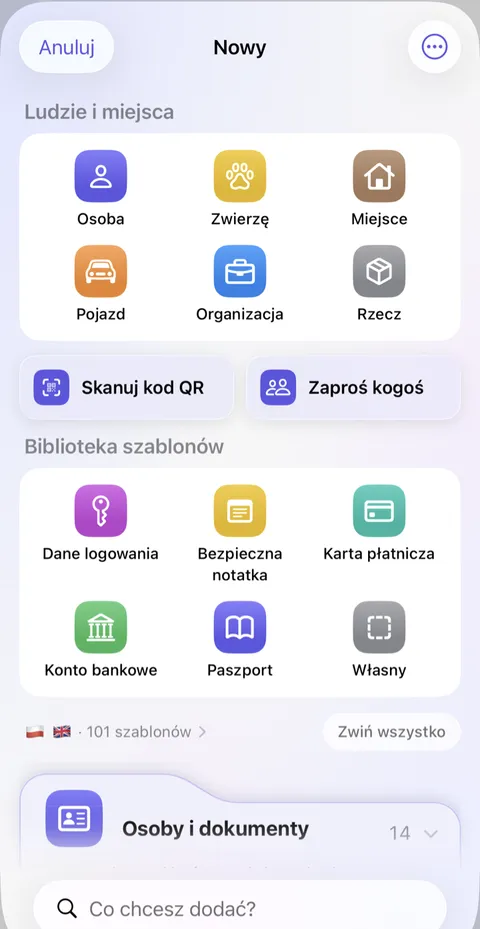
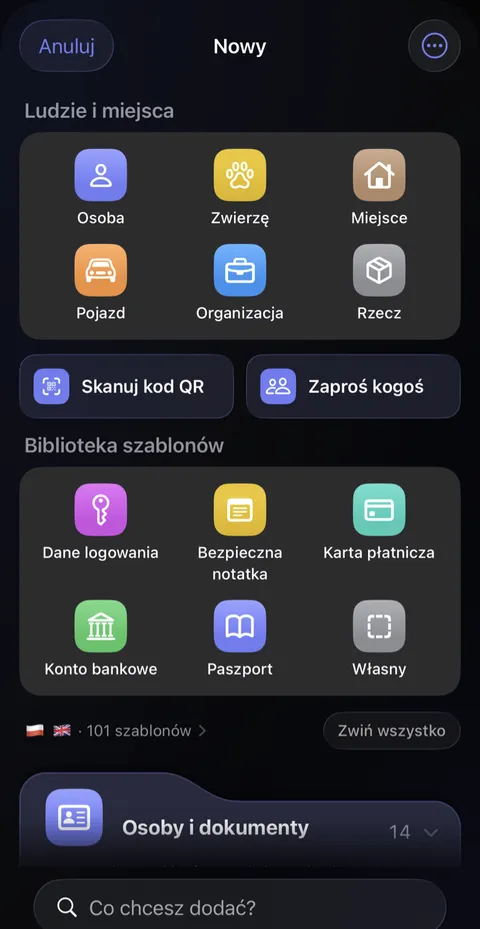
- Tuż nad listami jest mały wiersz z flagą i liczbą, na przykład „58 szablonów”. Pokazuje, dokumenty z jakich krajów są dostępne. Stuknij go.
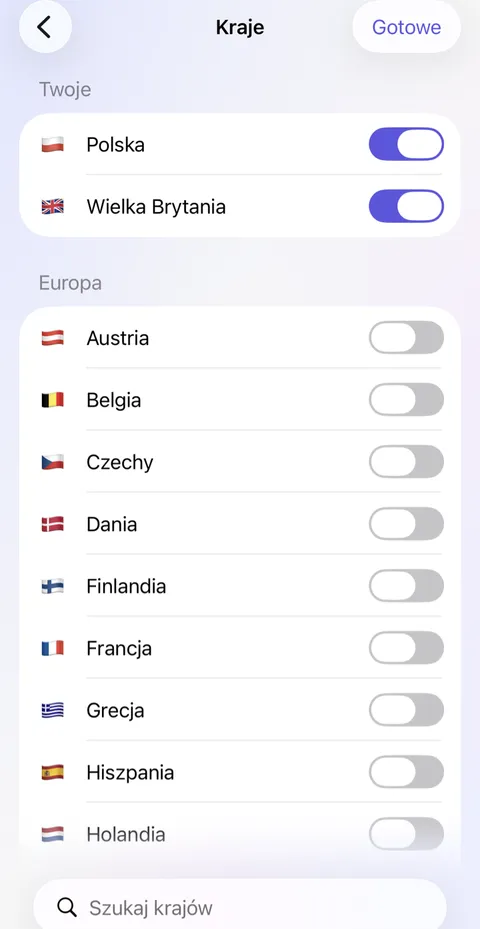
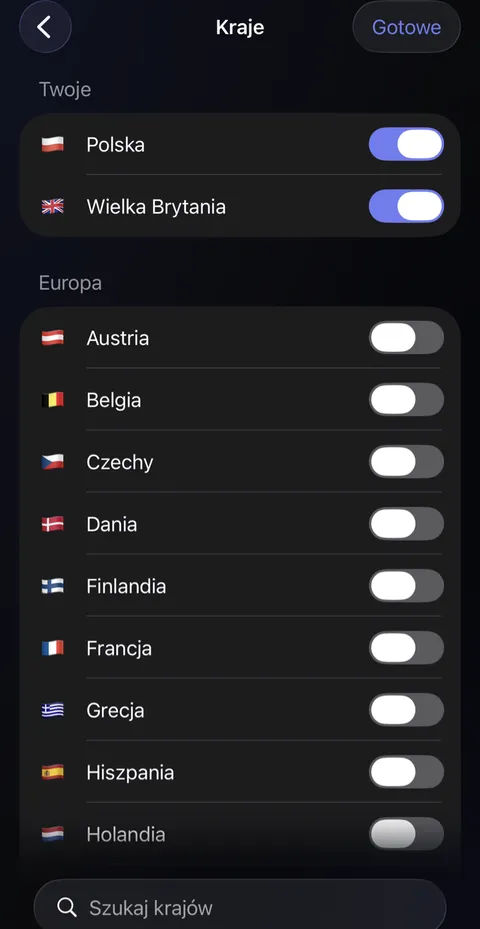
- Otworzy się ekran Kraje. Włącz każdy kraj, którego dokumenty przechowujesz, na przykład ten, w którym mieszkasz, i ten, z którego pochodzisz, a potem stuknij Gotowe.
- Po powrocie na ekran Nowy dokumenty z tych krajów pojawią się na listach, w odpowiednich kategoriach.
Warto wiedzieć
- Gdy wpis jest już utworzony, nic nie wiąże go z szablonem. Zmieniaj jego pola, jak chcesz; późniejsza zmiana szablonu nigdy nie zmienia Twoich wpisów.
- Mały dzwonek obok szablonu oznacza, że przypomina on o zapisanej w nim dacie, zanim nadejdzie jej termin.
- Wyłączony kraj nie pokazuje swoich szablonów na ekranie Nowy ani w jego wyszukiwaniu. Wpisy, które już masz, pozostają bez zmian.
- Naciśnij i przytrzymaj szablon, aby przypiąć go do górnego kafelka.
- Nazwy, kolory i kolejność kategorii zmienisz w Ustawieniach: na kafelku Dostosowanie stuknij Kategorie.
Zobacz także
Nadal masz problem?
Napisz do nas na hello@didji.app i, jeśli możesz, podaj, z jakiego urządzenia korzystasz.
Nigdy nikomu nie wysyłaj hasła ani kodu odzyskiwania, nam też nie. Czego nie możemy dla Ciebie zrobić.