Hilfe
Umstieg von der App „Passwörter“


„Automatisch ausfüllen“ und Face ID kennst du schon. Alles andere hier ist eine Zugabe.
In Didji: Umzug zu Didji
Wo du was findest
- Alle: deine Liste, nach Kategorien sortiert
- Passkeys: Passkeys, beim Login, zu dem sie gehören; siehe Passkeys
- Bestätigungscodes: Anmeldecodes, genauso über „Automatisch ausfüllen“ ausgefüllt; siehe Anmeldecodes
- WLAN: Einträge WLAN-Netzwerk, für Gäste als QR-Code angezeigt; siehe WLAN
- Notizen: Notizen in jedem Eintrag und eigene Einträge Sichere Notiz
- Verlauf anzeigen: Verlauf bei jedem Eintrag und Frühere Passwörter; siehe Frühere Versionen eines Eintrags
- Gelöscht: Zuletzt gelöscht, 30 Tage lang, am Ende deiner Liste
- Empfehlungen unter Sicherheit: Sicherheitscheck: In Datenlecks gefunden, Wiederverwendet, Schwach und mehr; siehe Sicherheitscheck
- Kompromittierte Passwörter erkennen: Passwörter auf Datenlecks prüfen, unter Datenschutz in den Einstellungen
- Ausblenden (bei einer Empfehlung): Ignorieren, ein Wischen in den Listen des Sicherheitschecks
- Geteilte Gruppe: ausgewählte Einträge mit Personen teilen, mit denen du verbunden bist; siehe Mit jemandem teilen
- Einladungen zur Gruppe: Didjis Einladung, ein Code, der einmal gescannt wird
- iCloud-Schlüsselbund: er bewahrt auch Didjis Schlüssel auf, und dein Tresor reist durch deinen eigenen iCloud-Speicher; siehe Wo dein Schlüssel liegt
- Autom. ausfüllen & Passwörter: dieselbe Einstellung in iOS, mit aktiviertem Didji; siehe Passwörter für dich ausfüllen
Was übernommen wurde
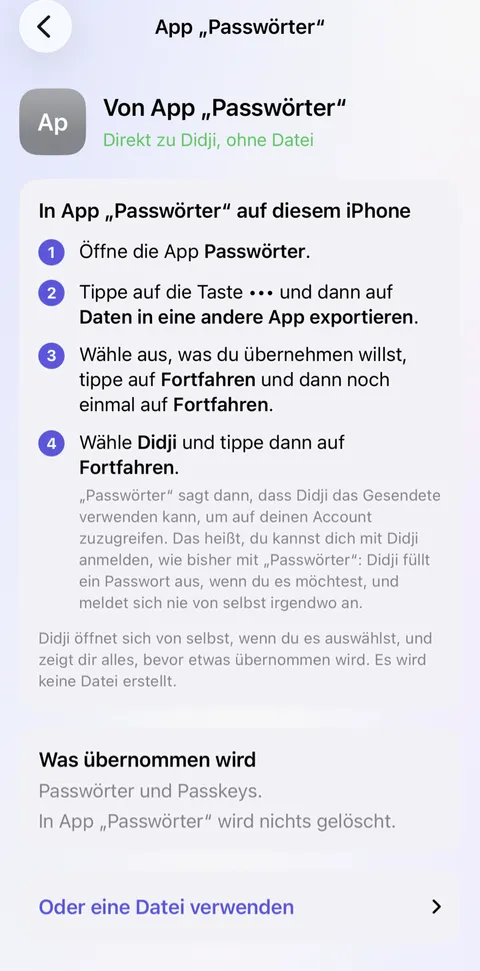
- Direkt aus „Passwörter“ gesendet, kommt jedes Passwort als Login, mit seinen Passkeys.
- Vor dem Senden sagt „Passwörter“, dass Didji das Gesendete verwenden kann, um auf deinen Account zuzugreifen. Das heißt, du kannst dich mit Didji anmelden, wie bisher mit „Passwörter“: Didji füllt ein Passwort aus, wenn du es möchtest, und meldet sich nie von selbst irgendwo an.
- WLAN-Netzwerke bleiben in „Passwörter“: Füge die gewünschten mit der Vorlage WLAN-Netzwerk hinzu, oder indem du den QR-Code eines Netzwerks scannst.
- „Mit Apple anmelden“ bleibt bei deinem Apple Account und funktioniert dort wie bisher.
- Aus der Datei, die stattdessen Safari erstellt, kommen Passwörter, Notizen und Bestätigungscodes mit. Deine Karten in dieser Datei bleiben zurück; füge sie mit der Vorlage Zahlungskarte hinzu.
- Nichts wird doppelt kopiert. Direkt aus der App gesendet, wird ein Login, das schon in Didji ist, damit zusammengeführt; wo sich zwei Passwörter unterscheiden, wird das neuere verwendet und das andere im selben Eintrag behalten. Bei einem Import aus einer Datei wird ein Login, das schon hier ist und ein anderes Passwort hat, als zweiter Eintrag daneben behalten, und Didji sagt es dir: Einer der beiden ist wahrscheinlich veraltet.
- Alles erscheint 30 Tage lang unter Zuletzt hinzugefügt, mit dem Tag deines Umzugs als Datum.
Neu in Didji für dich
- Viel mehr als Passwörter: Reisepässe, Versicherungen, die Papiere fürs Auto und die Wartung der Heizung, jeweils mit eigenen Feldern; siehe Kategorien und Vorlagen.
- Eine Seite für jede Person, jedes Haustier, jedes Auto und jedes Zuhause, mit allem, was dazugehört, und dem, was fällig ist; siehe Personen & Orte.
- Bald fällig und Erinnerungen an jedem Datum: ein Reisepass, eine Hauptuntersuchung, eine Garantie; siehe Erinnerungen und Bald fällig.
- Das Wichtigste zeigt, was die meisten Leute aufbewahren und was davon noch nicht in Didji ist; siehe Das Wichtigste.
- In Einträgen aufbewahrte Scans und PDFs und eine Suche, die sie liest; siehe Einen Scan oder ein Foto in einem Eintrag aufbewahren.
- Zahlungskarten, als Karten gezeichnet, die sich umdrehen lassen und die Nummern zeigen, nach denen ein Bezahlvorgang fragt; siehe Zahlungskarten.
- Private Fotos bewahrt Fotos und Videos im Tresor auf, fern von deiner Mediathek; siehe Private Fotos.
- Einträge auf deiner Apple Watch, Anmeldecodes zuerst; siehe Die Apple Watch.
Was anders funktioniert
- Geteilt wird Eintrag für Eintrag, mit Personen, mit denen du in Didji verbunden bist, und nur du kannst ändern, was du teilst. Die Personen, mit denen du teilst, müssen Didji nicht kaufen; siehe Was geteilt wird und was nicht.
- Ein Eintrag geht nur an Personen, mit denen du verbunden bist, nie per AirDrop.
- Didji läuft auf iPhone, iPad und Mac. Auf einem Windows-Computer bleibt „iCloud-Passwörter“ der Weg zu deinen Passwörtern.
- Dein Tresor wird mit Didjis eigenem Schlüssel verschlossen, bevor er iCloud erreicht, sodass er auch dort nur dir gehört; siehe Wie Didji deine Geheimnisse bewahrt.
Siehe auch
Kommst du nicht weiter?
Schreib uns an hello@didji.app, und sag uns nach Möglichkeit, welches Gerät du nutzt.
Sende niemals ein Passwort oder deinen Wiederherstellungscode an jemanden, auch nicht an uns. Was wir nicht für dich tun können.