Aiuto
Se arrivi dall’app Password


Conosci già l’inserimento automatico e Face ID. Tutto il resto, qui, è in più.
In Didji: Passa a Didji
Dove sono le cose
- Tutto: il tuo elenco, ordinato per categorie
- Passkey: le passkey, nell’accesso a cui appartengono; vedi Passkey
- Codici di verifica: i codici di accesso, inseriti allo stesso modo dall’inserimento automatico; vedi Codici di accesso
- Wi‑Fi: le schede Rete Wi‑Fi, mostrate come codice QR per un ospite; vedi Wi‑Fi
- Note: le note in qualsiasi scheda, e schede Nota sicura a sé
- Visualizza cronologia: la Cronologia di ogni scheda, e Password precedenti; vedi Versioni precedenti di una scheda
- Eliminate: Eliminati di recente, per 30 giorni, in fondo al tuo elenco
- I suggerimenti di Sicurezza: Controllo sicurezza: Trovate in violazioni dei dati, Riutilizzata, Debole e altro; vedi Controllo sicurezza
- Rileva password compromesse: Cerca password trapelate, in Privacy nelle Impostazioni di Didji
- Nascondi (un suggerimento): Ignora, con uno scorrimento negli elenchi di Controllo sicurezza
- Gruppo di condivisione: la condivisione di schede scelte con le persone collegate a te; vedi Condividere con qualcuno
- Inviti per il gruppo: l’invito di Didji, un codice da scansionare una sola volta
- Portachiavi iCloud: conserva anche la chiave di Didji, e la tua cassaforte viaggia attraverso il tuo iCloud; vedi Dove si trova la tua chiave
- Inserimento automatico e password: la stessa impostazione di iOS, con Didji attivato; vedi Didji inserisce le password per te
Cosa è arrivato
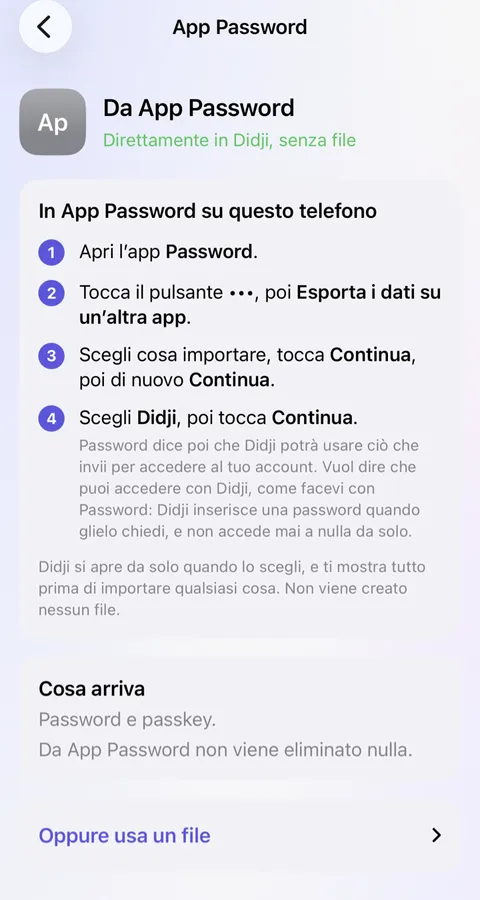
- Quando l’app Password invia tutto direttamente, ogni password arriva come accesso, con le sue passkey.
- Prima dell’invio, Password dice che Didji potrà usare ciò che invii per accedere al tuo account. Vuol dire che puoi accedere con Didji, come facevi con Password: Didji inserisce una password quando glielo chiedi, e non accede mai a nulla da solo.
- Le reti Wi‑Fi restano nell’app Password: aggiungi quelle che vuoi con il modello Rete Wi‑Fi, o scansionando il codice QR di una rete.
- “Accedi con Apple” resta con il tuo Apple Account, dove funziona come prima.
- Se invece usi il file creato da Safari, arrivano password, note e codici di verifica. Le carte presenti in quel file restano dove sono; aggiungile con il modello Carta di pagamento.
- Niente viene copiato due volte. Se arriva direttamente dall’app, un accesso già presente in Didji viene unito a quello che arriva, e se le due password sono diverse si usa la più recente e l’altra resta nella stessa scheda. Da un file, un accesso già presente con una password diversa viene tenuto accanto come seconda scheda, e Didji te lo dice: una delle due probabilmente non è aggiornata.
- Tutto compare in Aggiunte di recente per 30 giorni, con la data del giorno del passaggio.
Novità in Didji per te
- Molto più delle password: passaporti, assicurazioni, i documenti dell’auto e la manutenzione della caldaia, ciascuno con i suoi campi; vedi Categorie e modelli.
- Una pagina per ogni persona, animale, auto e casa, con tutto ciò che appartiene a ciascuno e ciò che è in scadenza; vedi Persone e luoghi.
- In scadenza e promemoria in qualsiasi data: un passaporto, una revisione dell’auto, una garanzia; vedi Promemoria e In scadenza.
- L’essenziale mostra quello che la maggior parte delle persone conserva, e cosa non è ancora in Didji; vedi L’essenziale.
- Scansioni e PDF conservati dentro le schede, e una ricerca che li legge; vedi Conservare una scansione o una foto dentro una scheda.
- Carte di pagamento disegnate come vere carte, che si girano per mostrare i numeri chiesti al momento di pagare; vedi Carte di pagamento.
- Foto private tiene foto e video nella cassaforte, lontano dal Rullino foto; vedi Foto private.
- Schede sul tuo Apple Watch, con i codici di accesso per primi; vedi Apple Watch.
Cosa funziona in modo diverso
- La condivisione avviene una scheda alla volta, con le persone collegate a te in Didji, e solo tu puoi modificare ciò che condividi. Le persone con cui condividi non devono acquistare Didji; vedi Cosa viene condiviso, e cosa no.
- Una scheda va solo alle persone collegate a te, mai tramite AirDrop.
- Didji funziona su iPhone, iPad e Mac. Su un computer Windows, le tue password restano raggiungibili con l’app Password di iCloud.
- La tua cassaforte viene chiusa con la chiave di Didji prima di arrivare in iCloud, quindi anche lì è solo tua; vedi Come Didji custodisce i tuoi segreti.
Vedi anche
Serve ancora aiuto?
Scrivici a hello@didji.app, e se puoi dicci quale dispositivo usi.
Non inviare mai una password o il tuo codice di recupero a nessuno, nemmeno a noi. Cosa non possiamo fare per te.