Ohje
Siirtyminen Applen Salasanat-apista


Automaattinen täyttö ja Face ID ovat sinulle jo tuttuja. Kaikki muu täällä on plussaa.
Didjissä: Siirry Didjiin
Missä asiat ovat
- Kaikki: luettelosi, kategorioihin lajiteltuna
- Pääsyavaimet: pääsyavaimet, siinä kirjautumistiedossa, johon ne kuuluvat; katso Pääsyavaimet
- Vahvistuskoodit: kirjautumiskoodit, jotka automaattinen täyttö täyttää samalla tavalla; katso Kirjautumiskoodit
- Wi‑Fi: Wi-Fi-verkko-tietueet, näytettävissä vieraalle QR-koodina; katso Wi-Fi
- Muistiinpanot: muistiinpanot missä tahansa tietueessa sekä omat Suojattu muistiinpano -tietueet
- Näytä historia: Historia jokaisessa tietueessa sekä Aiemmat salasanat; katso Tietueen aiemmat versiot
- Poistetut: Äskettäin poistetut, 30 päivän ajan, luettelosi alareunassa
- Suojaussuositukset: Turvatarkistus: Löytyi tietovuodoista, Uudelleenkäytetty, Heikko ja muuta; katso Turvatarkistus
- Tunnista vaarantuneet salasanat: Etsi vuotaneita salasanoja, Asetusten kohdassa Tietosuoja
- Kätke (suositus): Ohita, pyyhkäisy Turvatarkistuksen luetteloissa
- Jaetut ryhmät: valittujen tietueiden jakaminen ihmisille, joiden kanssa olet muodostanut yhteyden; katso Jakaminen jonkun kanssa
- Ryhmäkutsut: Didjin kutsu, koodi, joka skannataan kerran
- iCloud-avainnippu: se säilyttää myös Didjin holviavaimen, ja holvisi kulkee oman iCloudisi kautta; katso Missä holviavaimesi säilyy
- Automaattinen täyttö ja salasanat: sama iOS:n asetus, jossa Didji on laitettu päälle; katso Salasanojen täyttäminen puolestasi
Mitä siirtyi
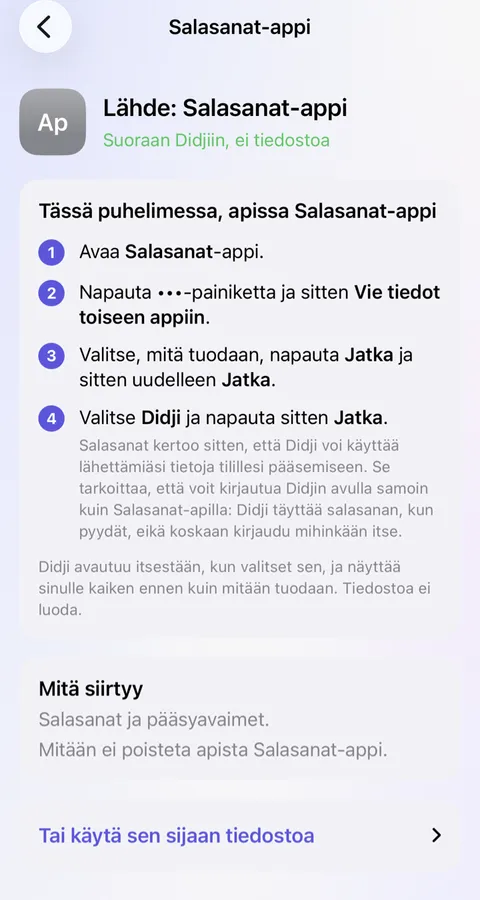
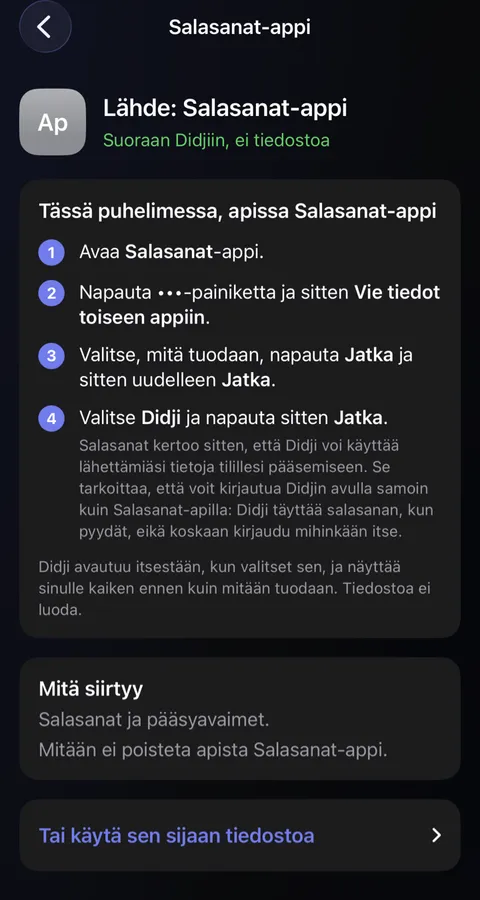
- Kun lähetät tiedot suoraan Salasanat-apista, jokainen salasana tulee kirjautumistietona pääsyavaimineen.
- Ennen lähettämistä Salasanat kertoo, että Didji voi käyttää lähettämiäsi tietoja tilillesi pääsemiseen. Se tarkoittaa, että voit kirjautua Didjin avulla samoin kuin Salasanat-apilla: Didji täyttää salasanan, kun pyydät, eikä koskaan kirjaudu mihinkään itse.
- Wi-Fi-verkot jäävät Salasanat-appiin: lisää haluamasi Wi-Fi-verkko-työpohjalla tai skannaamalla verkon QR-koodi.
- Kirjaudu sisään Applella pysyy Apple-tililläsi, jossa se toimii kuten ennenkin.
- Jos käytät sen sijaan Safarin tekemää tiedostoa, siirtyvät salasanat, muistiinpanot ja vahvistuskoodit. Tiedostossa olevat korttisi jäävät pois; lisää ne Maksukortti-työpohjalla.
- Mitään ei kopioida kahdesti. Kun tiedot lähetetään suoraan apista, Didjissä jo oleva kirjautumistieto yhdistetään siihen, ja jos kaksi salasanaa eroaa, käytetään uudempaa ja toinen säilytetään samassa tietueessa. Tiedostosta tuotaessa täällä jo oleva kirjautumistieto, jolla on eri salasana, säilytetään sen rinnalla toisena tietueena, ja Didji kertoo siitä: toinen niistä ei luultavasti ole enää ajan tasalla.
- Kaikki näkyy kohdassa Äskettäin lisätyt 30 päivän ajan siirtopäivälle päivättynä.
Uutta Didjissä sinulle
- Paljon muutakin kuin salasanoja: passit, vakuutukset, auton paperit ja lämmityskattilan huolto, kullakin omat kenttänsä; katso Kategoriat ja työpohjat.
- Sivu jokaiselle henkilölle, lemmikille, autolle ja kodille, ja siellä kaikki, mikä heille kuuluu, ja se, mitä on lähiaikoina edessä; katso Ihmiset ja paikat.
- Lähiaikoina ja muistutukset mihin tahansa päivämäärään: passi, katsastus, takuu; katso Muistutukset ja Lähiaikoina.
- Tärkeimmät näyttää, mitä ihmiset tavallisesti säilyttävät ja mikä siitä ei vielä ole Didjissä; katso Tärkeimmät.
- Skannaukset ja PDF-tiedostot tietueiden sisällä, ja haku, joka lukee niitä; katso Skannauksen tai valokuvan säilyttäminen tietueessa.
- Maksukortit piirrettyinä kortteina, jotka kääntyvät näyttämään numerot, joita maksaessa kysytään; katso Maksukortit.
- Yksityiset kuvat pitää kuvat ja videot holvissa, erillään kamerarullastasi; katso Yksityiset kuvat.
- Tietueita Apple Watch -kellossasi, kirjautumiskoodit ensin; katso Apple Watch.
Mikä toimii toisin
- Jakaminen tapahtuu tietue kerrallaan ihmisten kanssa, joiden kanssa olet muodostanut yhteyden Didjissä, ja vain sinä voit muuttaa sitä, mitä jaat. Ihmisten, joiden kanssa jaat, ei tarvitse ostaa Didjiä; katso Mitä jaetaan ja mitä ei.
- Tietue menee vain ihmisille, joiden kanssa olet muodostanut yhteyden, ei koskaan AirDropilla.
- Didji toimii iPhonessa, iPadissa ja Macissa. Windows-tietokoneella salasanoihisi pääsee edelleen iCloud-salasanat-apilla.
- Holvisi lukitaan Didjin omalla holviavaimella ennen kuin se päätyy iCloudiin, joten siellä se on vain sinun; katso Miten Didji pitää salaisuutesi.
Katso myös
Tarvitsetko vielä apua?
Kirjoita meille osoitteeseen hello@didji.app, ja kerro, mitä laitetta käytät, jos voit.
Älä koskaan lähetä salasanaa tai palautuskoodiasi kenellekään, et meillekään. Mitä emme voi tehdä puolestasi.