Pomoc
Wyszukiwanie


Podaj mi słowo (nazwę, witrynę, numer z listu), a przejrzę wszystko, co przechowujesz, łącznie ze skanami.
W Didji: Ekran startowy: Szukaj w sejfie, długie pole u dołu
Wyszukiwanie przegląda cały sejf naraz: tytuły, notatki, nazwy wypełnionych pól, wszystko, co zostało wpisane i nie jest ukryte, a także to, do kogo należy każdy wpis. Czyta też tekst w skanach i plikach PDF, więc znajdzie również słowo wydrukowane na zeskanowanym liście.
- Na ekranie startowym stuknij Szukaj w sejfie, długie pole u dołu, obok okrągłego przycisku . Pojawi się klawiatura, a pole przesunie się tuż nad nią.
- Zacznij pisać. Lista powyżej zawęża się w trakcie pisania do pasujących wpisów, nadal pogrupowanych według kategorii.
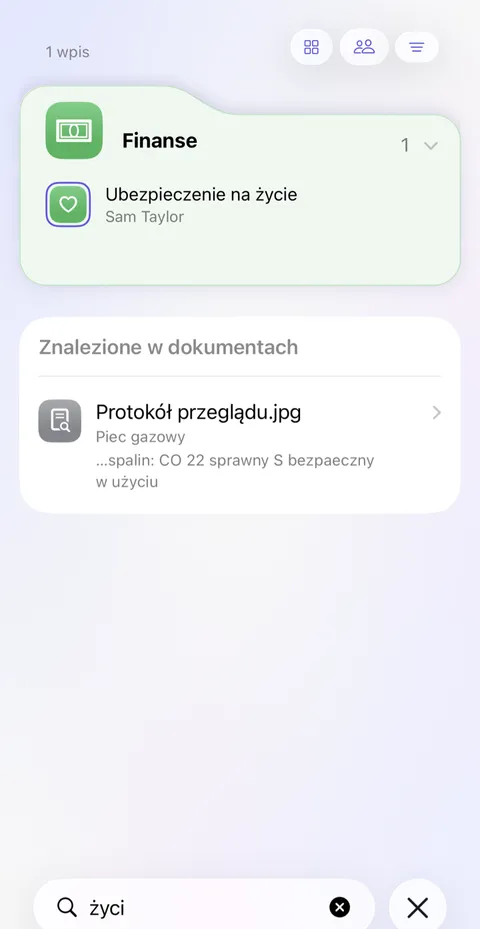
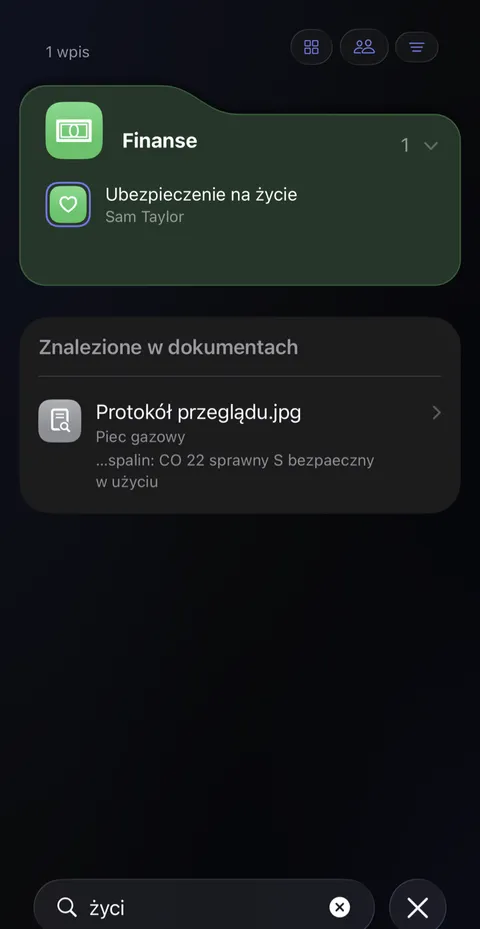
- Słowa znalezione w dokumencie pojawiają się niżej, w sekcji Znalezione w dokumentach, z kilkoma słowami przed trafieniem i po nim. Stuknij jedno z nich, aby otworzyć ten dokument.
- Gdy skończysz, stuknij okrągły przycisk obok pola. Wyszukiwanie się zamknie i znów zobaczysz cały sejf.
Warto wiedzieć
- Ukryte wartości, takie jak hasła, nigdy nie są przeszukiwane. Zamiast tego szukaj nazwy wpisu lub jego witryny.
- Wpisy w archiwum też są znajdowane. Wpisy w sekcji Ostatnio usunięte nie są.
- Słowa w dokumentach muszą mieć co najmniej trzy litery. Są odczytywane na tym telefonie i nigdy nigdzie nie są wysyłane.
- Aby zawęzić listę bez pisania, użyj trzech małych okrągłych przycisków nad nią: według kategorii, według tego, do kogo wpis należy, i dla reszty, takiej jak Twoje tagi i trzy filtry z sekcji Ostatnie, z których każdy pokazuje jedną listę we własnej kolejności: Ostatnio dodane (to, co trafiło do Didji w ciągu ostatnich 30 dni), Ostatnio używane (wpisy ostatnio otwierane, kopiowane lub użyte do wypełniania na tym urządzeniu) i Najczęściej używane.
- Naciśnij i przytrzymaj wpis na ekranie startowym, a potem stuknij Przypnij na górze. Przesuń wpis palcem w prawo, aby wybrać Dodaj do ulubionych lub Użyj ponownie, co tworzy nowy wpis z tymi samymi polami, ale bez żadnych wartości. Przypnij osobę lub zwierzę, a stanie się kartą u góry ekranu głównego, obok przypiętej karty płatniczej, ze zdjęciem, tym, kim jest dla Ciebie, oraz dniem i miesiącem urodzin, nigdy rokiem. Odwróć ją przytrzymaniem, aby zobaczyć Zadzwoń, Wiadomość i E-mail oraz przycisk do jej strony. Stuknij pinezkę w jej górnym rogu, aby wybrać Odepnij z góry. Przypięte osoby i zwierzęta nie zajmują żadnego z trzech wierszy karty przypiętych wpisów.
Zobacz także
Nadal masz problem?
Napisz do nas na hello@didji.app i, jeśli możesz, podaj, z jakiego urządzenia korzystasz.
Nigdy nikomu nie wysyłaj hasła ani kodu odzyskiwania, nam też nie. Czego nie możemy dla Ciebie zrobić.