Nápověda
Přidávání záznamů


Všechno začíná šablonou. Řekněte mi, co přidáváte, a já vám připravím ta správná políčka k vyplnění.
V Didji: Úvodní obrazovka: kulaté vpravo dole, ve vaší barvě
Každý záznam v Didji (přihlašovací údaje, cestovní pas, STK auta) začíná stejně. Vyberete, o jaký druh věci jde, a Didji otevře formulář s políčky, která takový druh věci obvykle má. Vyplňte, co víte, a zbytek nechte být: potřeba je jen název.
- Na úvodní obrazovce klepněte na velké kulaté vpravo dole ve vaší barvě, vedle pole Hledat v trezoru. Vysune se obrazovka Nový.
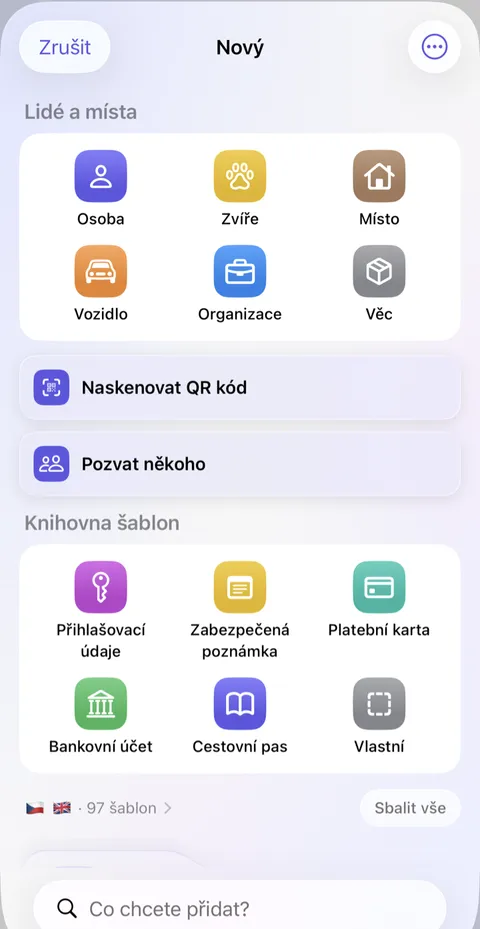
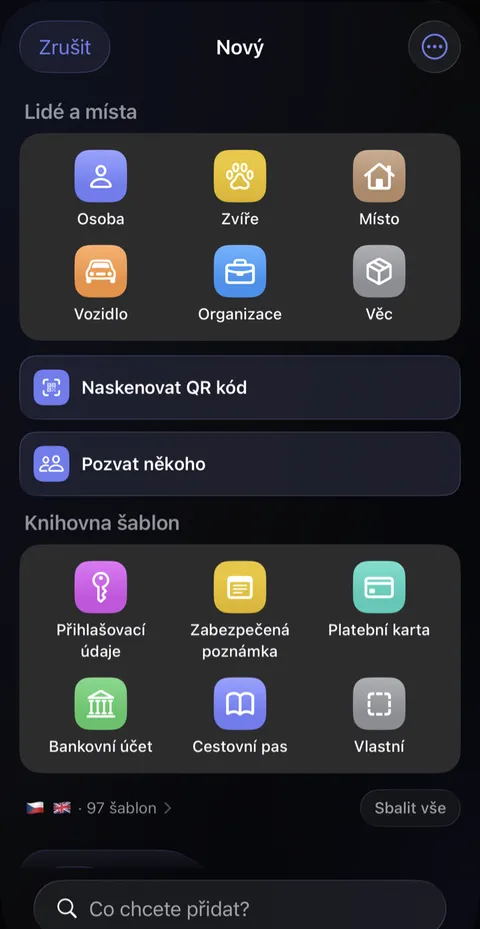
- Nahoře pod nadpisem Lidé a místa je dlaždice se šesti tlačítky: Osoba, Zvíře, Místo, Vozidlo, Organizace a Věc. Klepnutím na jedno z nich přidáte někoho nebo něco, k čemu mohou patřit další záznamy; je to stejný formulář jako na obrazovce Lidé a místa a potřeba je jen jméno (tlačítko Místo vám namísto toho nabídne adresy, které už Didji zná). Pod ní, za Naskenovat QR kód a Pozvat někoho, je Knihovna šablon, dlaždice se šesti tlačítky: Přihlašovací údaje, Zabezpečená poznámka, Platební karta, Bankovní účet, Cestovní pas a Vlastní. Pokud přidáváte jednu z těchto věcí, klepněte na ni.
- Pokud ne, posuňte se níž: vše ostatní je rozdělené do dlaždic podle kategorií, například Lidé a doklady a Peníze. Nebo napište do pole Co chcete přidat? úplně dole na obrazovce, třeba „technická kontrola“ nebo „penzijní“.
- Otevře se formulář. Do prvního pole nahoře, Pojmenujte záznam, napište, jak se má záznam jmenovat, a pak vyplňte políčka pod ním. Nad každým políčkem stojí jeho název, například Uživatelské jméno nebo Web; psát začnete klepnutím na název nebo na políčko. Pokud chcete název políčka změnit, klepněte na malý symbol vedle něj a zvolte Přejmenovat.
- Vpravo nahoře klepněte na Uložit. Dokud záznam nemá název, zůstává tlačítko šedé.
Dobré vědět
- Vlastní, šedé tlačítko, vám dá prázdný záznam, který si sestavíte sami: pro každé políčko, které chcete, klepněte na Přidat pole. Nové pole začíná bez názvu, pod nápisem Pojmenujte pole. Jak píšete název, nad klávesnicí se nabízejí názvy, které jste už použili; když jeden vyberete, Didji přejde k hodnotě a nabídne, co jste pod tímto názvem napsali dřív. Skryté hodnoty se nikdy nenabízejí.
- Podržte kteroukoli šablonu, klepněte na Přišpendlit nahoru a šablona se zařadí do horní dlaždice. Může jich tam být šest.
- Pokud chcete hodnotu skrýt za tečky, klepněte na malý symbol vedle názvu políčka a zvolte Skryté. Hesla jsou skrytá od začátku. Oko u skrytého políčka ukáže, co jste napsali, abyste to mohli zkontrolovat, a zase to skryje; na záznamu nic nemění.
- Datumová pole jsou na začátku prázdná. Na Přidat datum klepněte, až když datum znáte.
- Vlajky nad dlaždicemi kategorií ukazují, doklady kterých zemí se nabízejí. Klepnutím na ně to změníte.
Viz také
Pořád si nevíte rady?
Napište nám na hello@didji.app a pokud můžete, uveďte, jaké zařízení používáte.
Nikomu neposílejte heslo ani kód pro obnovení, ani nám. Co za vás udělat nemůžeme.