Hilfe
Etwas hinzufügen


Alles beginnt mit einer Vorlage. Sag mir, was du hinzufügen möchtest, und ich lege dir die passenden Felder zum Ausfüllen bereit.
In Didji: Die Startseite: das runde unten rechts, in deiner Farbe
Jeder Eintrag in Didji (ein Login, ein Reisepass, die Hauptuntersuchung eines Autos) beginnt auf dieselbe Weise. Du wählst, was für eine Art von Sache es ist, und Didji öffnet ein Formular mit den Feldern, die so etwas üblicherweise hat. Fülle aus, was du weißt, und lass den Rest leer: Nötig ist nur ein Titel.
- Tippe auf der Startseite auf das große runde unten rechts, in deiner gewählten Farbe, neben Tresor durchsuchen. Von unten erscheint ein Fenster mit dem Titel Neu.
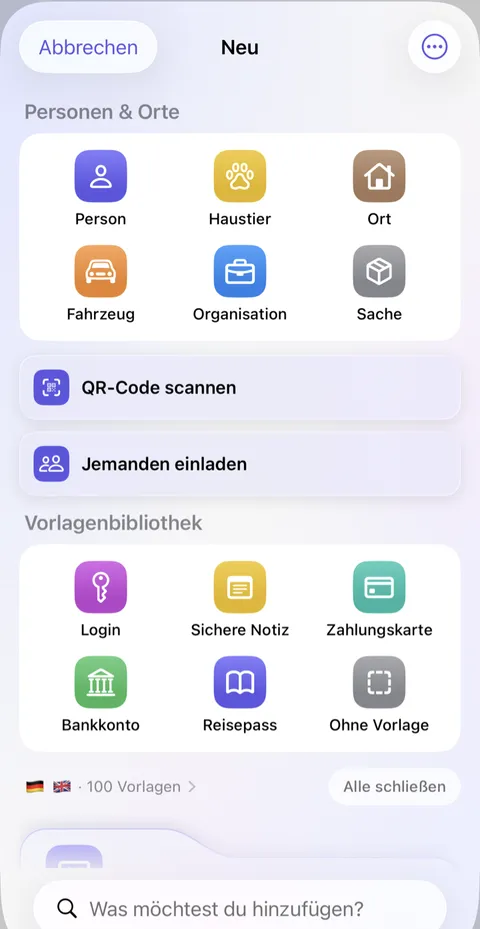
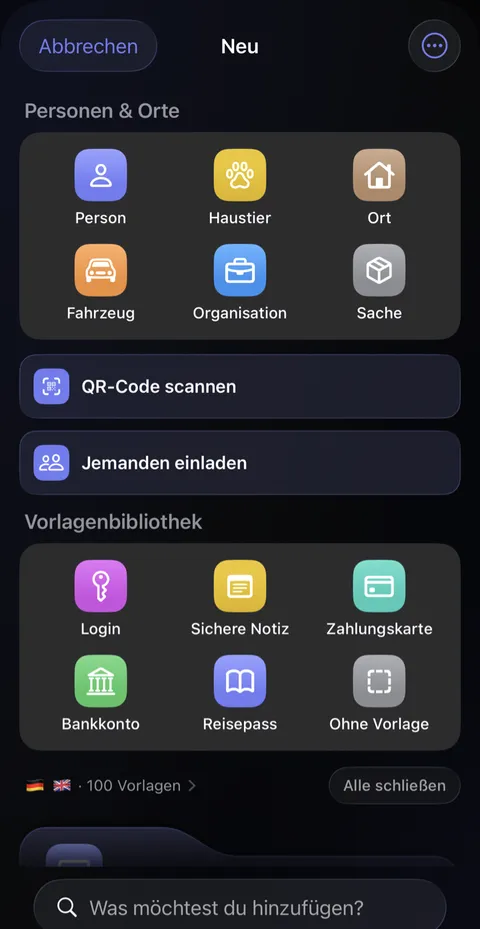
- Oben im Fenster, unter Personen & Orte, ist eine Karte mit sechs Kacheln: Person, Haustier, Ort, Fahrzeug, Organisation und Sache. Tippe auf eine davon, um jemanden oder etwas hinzuzufügen, zu dem andere Einträge gehören können; es ist dasselbe Formular wie in Personen & Orte, und nur der Name ist nötig (bei Ort siehst du stattdessen die Adressen, die Didji schon hat). Darunter, nach QR-Code scannen und Jemanden einladen, folgt die Vorlagenbibliothek, eine Karte mit sechs Kacheln: Login, Sichere Notiz, Zahlungskarte, Bankkonto, Reisepass und Ohne Vorlage. Wenn du eines davon hinzufügst, tippe darauf.
- Wenn nicht, scrolle nach unten: Alles andere ist nach Kategorien in Karten geordnet, etwa Personen & Ausweise und Geld. Oder gib ganz unten im Fenster bei Was möchtest du hinzufügen? etwas ein, zum Beispiel „Hauptuntersuchung“ oder „Altersvorsorge“.
- Ein Formular öffnet sich. Gib oben in das erste Feld, Benenne ihn, einen Namen ein und fülle dann die Felder darunter aus. Über jedem Feld steht sein Name, etwa Benutzername oder Website; tippe auf den Namen oder das Feld, um etwas einzugeben. Um den Namen eines Felds zu ändern, tippe auf das kleine Symbol daneben und wähle Umbenennen.
- Tippe oben rechts auf Sichern. Die Taste bleibt grau, bis der Eintrag einen Titel hat.
Gut zu wissen
- Ohne Vorlage, die graue Kachel, gibt dir einen leeren Eintrag, den du selbst aufbaust: Tippe für jedes Feld, das du möchtest, auf Feld hinzufügen. Ein neues Feld hat zuerst keinen Namen und steht unter Feld benennen. Während du einen Namen eingibst, bietet Didji über der Tastatur Namen an, die du schon verwendet hast; wähle einen, und Didji geht weiter zum Wert und bietet an, was du unter diesem Namen schon eingegeben hast. Verborgene Werte werden nie angeboten.
- Halte eine Vorlage gedrückt und tippe dann auf Oben anpinnen: Sie kommt in die oberste Karte. Dort ist Platz für sechs.
- Um einen Wert hinter Punkten zu verbergen, tippe auf das kleine Symbol neben dem Namen eines Felds und wähle Verborgen. Passwörter sind von Anfang an verborgen. Das neben einem verborgenen Feld zeigt, was du eingegeben hast, damit du es prüfen kannst, und verbirgt es wieder; am Eintrag ändert es nichts.
- Datumsfelder sind zuerst leer. Tippe erst auf Datum hinzufügen, wenn du das Datum kennst.
- Die Flaggen über den Kategoriekarten zeigen, aus welchen Ländern Dokumente angeboten werden. Tippe darauf, um das zu ändern.
Siehe auch
Kommst du nicht weiter?
Schreib uns an hello@didji.app, und sag uns nach Möglichkeit, welches Gerät du nutzt.
Sende niemals ein Passwort oder deinen Wiederherstellungscode an jemanden, auch nicht an uns. Was wir nicht für dich tun können.