Hjælp
Tilføj noget


Alt begynder med en skabelon. Fortæl mig, hvad du tilføjer, så stiller jeg de rigtige felter op, som du kan udfylde.
I Didji: Startsiden: den runde knap nederst til højre, i din farve
Hver post i Didji (et login, et pas, en bils syn) begynder på samme måde. Du vælger, hvilken slags ting det er, og Didji åbner en formular med de felter, som den slags ting plejer at have. Udfyld det, du ved, og lad resten være: Der skal kun en titel til.
- Tryk på den store runde knap nederst til højre på startsiden, i den farve, du har valgt, ved siden af Søg i boksen. Skærmen Ny glider op nedefra.
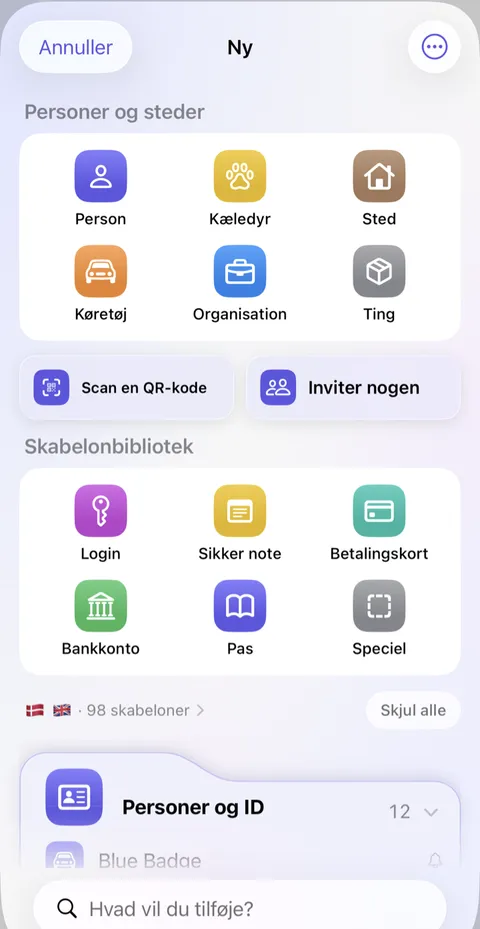
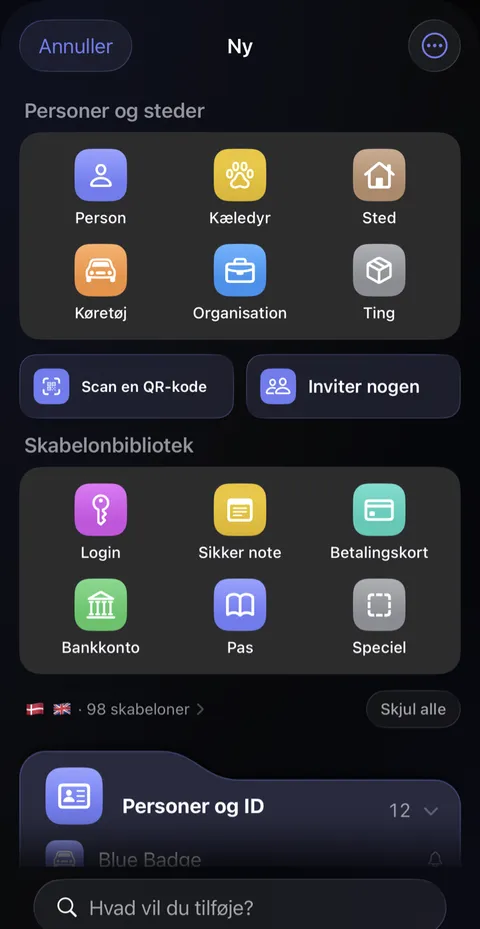
- Øverst på skærmen, under Personer og steder, er der en rude med seks knapper: Person, Kæledyr, Sted, Køretøj, Organisation og Ting. Tryk på en af dem for at tilføje nogen eller noget, som andre poster kan tilhøre; det er den samme formular som i Personer og steder, og der skal kun et navn til (Sted viser i stedet de adresser, Didji allerede har). Nedenunder, efter Scan en QR-kode og Inviter nogen, kommer Skabelonbibliotek, en rude med seks: Login, Sikker note, Betalingskort, Bankkonto, Pas og Speciel. Hvis det, du tilføjer, er en af dem, så tryk på den.
- Hvis ikke, så rul ned: Alt andet er samlet i ruder efter kategori, for eksempel Personer og ID og Penge. Eller skriv i Hvad vil du tilføje? helt nederst på skærmen, for eksempel “kørekort” eller “pension”.
- En formular åbnes. Skriv et navn i det første felt øverst, Giv den et navn, og udfyld så felterne nedenunder. Hvert felt har sit navn over sig, for eksempel Brugernavn eller Websted; tryk på navnet eller feltet for at skrive. Vil du ændre et felts navn, så tryk på det lille symbol ved siden af, og vælg Omdøb.
- Tryk på Gem øverst til højre. Knappen er grå, indtil posten har en titel.
Godt at vide
- Speciel, den grå knap, giver dig en tom post, som du selv bygger op: Tryk på Tilføj felt for hvert felt, du vil have. Et nyt felt har ikke noget navn til at begynde med og står under Navngiv feltet. Mens du skriver et navn, foreslås navne, du har brugt før, over tastaturet; vælg et, så går Didji videre til værdien og foreslår det, du tidligere har skrevet under det navn. Skjulte værdier foreslås aldrig.
- Tryk og hold nede på en skabelon, og tryk derefter på Fastgør øverst, så kommer den med i den øverste rude. Der er plads til seks.
- Vil du skjule en værdi bag prikker, så tryk på det lille symbol ud for et felts navn, og vælg Skjult. Adgangskoder er skjulte fra starten. Øjet ud for et skjult felt viser, hvad du har skrevet, så du kan tjekke det, og skjuler det igen; det ændrer intet i posten.
- Datoer er tomme fra starten. Tryk først på Tilføj en dato, når du kender den.
- Flagene over kategoriruderne viser, hvilke landes dokumenter der tilbydes. Tryk på dem for at ændre det.
Se også
Sidder du stadig fast?
Skriv til os på hello@didji.app, og fortæl os gerne, hvilken enhed du bruger.
Send aldrig en adgangskode eller din gendannelseskode til nogen, heller ikke til os. Det, vi ikke kan gøre for dig.