Ayuda
Añadir algo


Todo empieza con una plantilla. Dime qué vas a añadir y te preparo los campos adecuados para que los rellenes.
En Didji: La pantalla principal: el redondo abajo a la derecha, en tu color
Cada ficha de Didji (un inicio de sesión, un pasaporte, la ITV de un coche) empieza igual. Eliges qué tipo de cosa es, y Didji abre un formulario con los campos que suele tener ese tipo de cosa. Rellena lo que sepas y deja el resto: solo hace falta un título.
- En la pantalla principal, toca el grande y redondo abajo a la derecha, en el color que hayas elegido, junto a Buscar en la caja fuerte. Sube desde abajo la pantalla Nuevo.
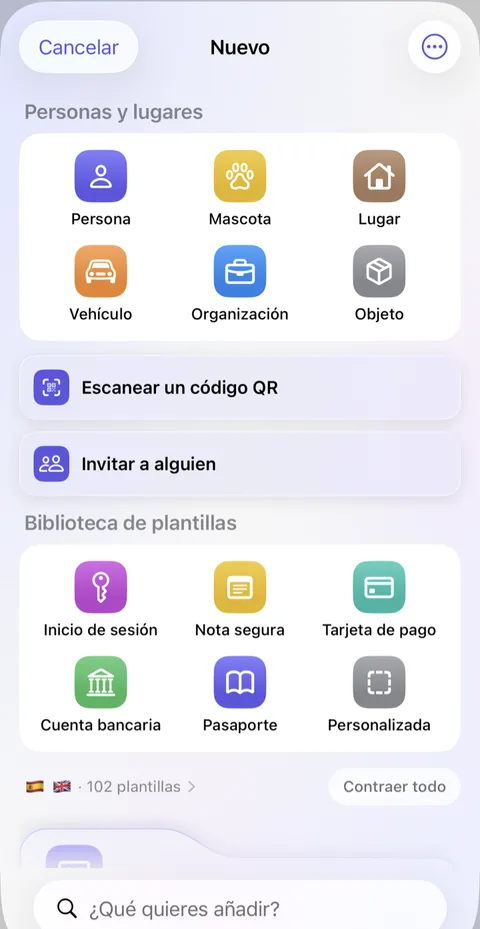
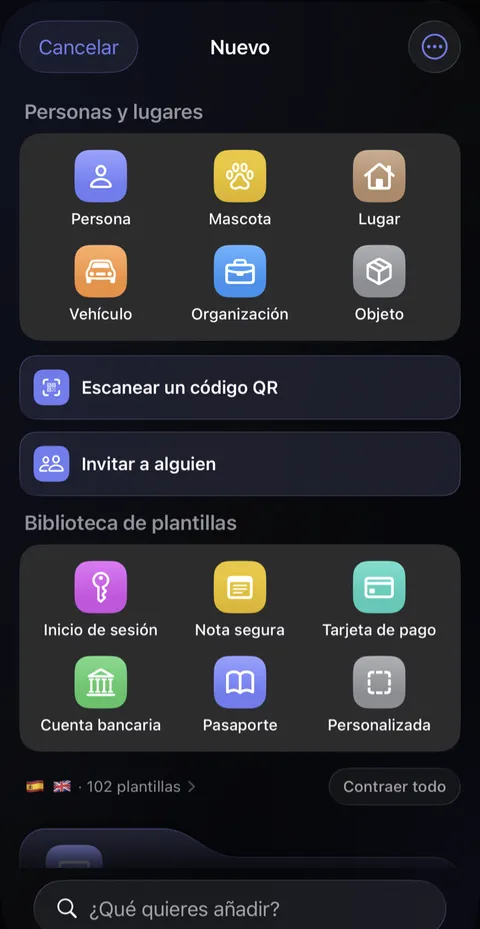
- Arriba del todo, bajo Personas y lugares, hay un recuadro con seis botones: Persona, Mascota, Lugar, Vehículo, Organización y Objeto. Toca uno para añadir a alguien o algo a lo que puedan pertenecer otras fichas; es el mismo formulario que en Personas y lugares, y solo hace falta el nombre (Lugar, en cambio, muestra las direcciones que Didji ya tiene). Debajo, después de Escanear un código QR e Invitar a alguien, viene Biblioteca de plantillas, un recuadro de seis: Inicio de sesión, Nota segura, Tarjeta de pago, Cuenta bancaria, Pasaporte y Personalizada. Si lo que vas a añadir es uno de ellos, tócalo.
- Si no, desplázate hacia abajo: todo lo demás está agrupado en recuadros por categoría, como Personas y documentos y Dinero. O escribe en ¿Qué quieres añadir?, abajo del todo de la pantalla: “ITV”, por ejemplo, o “pensión”.
- Se abre un formulario. Escribe un nombre en el primer campo, Ponle un nombre, arriba, y luego rellena los campos de debajo. Cada campo lleva su nombre encima, como Nombre de usuario o Sitio web; toca el nombre o el campo para escribir. Para cambiar el nombre de un campo, toca el pequeño símbolo de al lado y elige Renombrar.
- Toca Guardar arriba a la derecha. Sigue en gris hasta que la ficha tenga un título.
Conviene saber
- Personalizada, el botón gris, te da una ficha vacía para que la construyas tú: toca Añadir campo por cada campo que quieras. Un campo nuevo empieza sin nombre, en Nombre del campo. Mientras escribes un nombre, encima del teclado se te ofrecen los nombres que ya has usado; elige uno y Didji pasa al valor, y te ofrece lo que hayas escrito antes con ese nombre. Los valores ocultos nunca se ofrecen.
- Mantén pulsada cualquier plantilla y toca Fijar arriba: se suma al recuadro de arriba. Caben seis.
- Para ocultar un valor tras unos puntos, toca el pequeño símbolo junto al nombre de un campo y elige Oculto. Las contraseñas empiezan ocultas. El junto a un campo oculto muestra lo que has escrito, para comprobarlo, y lo vuelve a ocultar; no cambia nada de la ficha.
- Las fechas empiezan vacías. Toca Añadir una fecha solo cuando la sepas.
- Las banderas encima de los recuadros de categoría muestran de qué países se ofrecen documentos. Tócalas para cambiarlos.
Ver también
¿Sigues atascado?
Escríbenos a hello@didji.app y, si puedes, dinos qué dispositivo usas.
Nunca envíes una contraseña ni tu código de recuperación a nadie, ni siquiera a nosotros. Lo que no podemos hacer por ti.