Aiuto
Aggiungere qualcosa


Tutto parte da un modello. Dimmi cosa stai aggiungendo e ti preparo i campi giusti da compilare.
In Didji: La schermata principale: il rotondo in basso a destra, nel tuo colore
Ogni scheda in Didji (un accesso, un passaporto, la revisione di un’auto) nasce allo stesso modo. Scegli che tipo di cosa è, e Didji apre un modulo con i campi che quel tipo di cosa di solito ha. Compila quello che sai e lascia il resto: serve solo un titolo.
- Nella schermata principale, tocca il grande rotondo in basso a destra, nel colore che hai scelto, accanto a Cerca nella cassaforte. Dal basso si apre la schermata Nuovo.
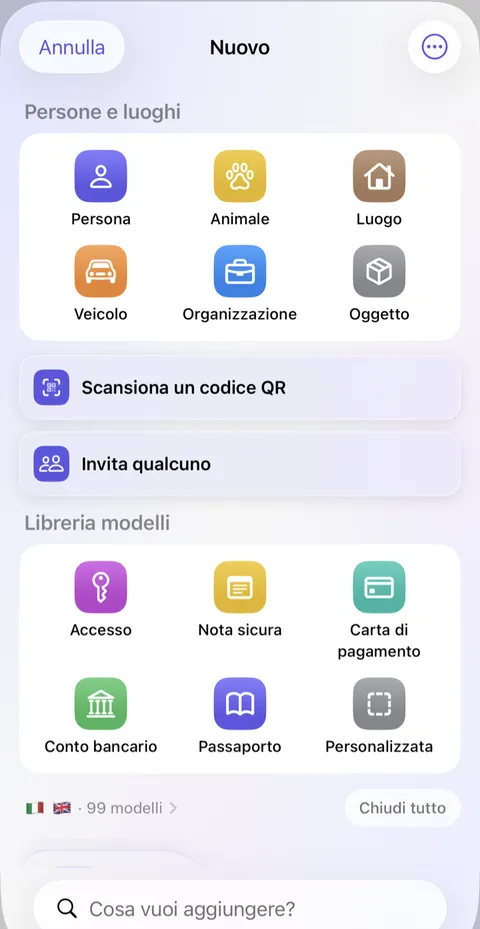
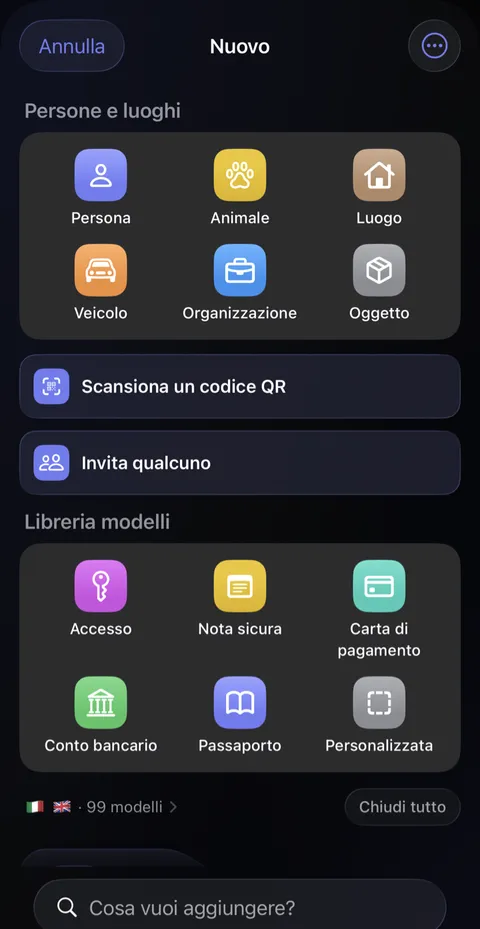
- In cima alla schermata, sotto Persone e luoghi, c’è un riquadro con sei pulsanti: Persona, Animale, Luogo, Veicolo, Organizzazione e Oggetto. Toccane uno per aggiungere qualcuno o qualcosa a cui possono appartenere altre schede; il modulo è lo stesso di Persone e luoghi, e serve solo il nome (Luogo invece elenca gli indirizzi che Didji conosce già). Più in basso, dopo Scansiona un codice QR e Invita qualcuno, viene Libreria modelli, un riquadro con altri sei: Accesso, Nota sicura, Carta di pagamento, Conto bancario, Passaporto e Personalizzata. Se quello che stai aggiungendo è uno di questi, toccalo.
- Altrimenti scorri verso il basso: tutto il resto è raggruppato in riquadri per categoria, come Persone e documenti e Denaro. Oppure scrivi in Cosa vuoi aggiungere?, in fondo alla schermata: “patente”, per esempio, o “pensione”.
- Si apre un modulo. Scrivi un nome nel primo campo, Dagli un nome, in alto, poi compila i campi sotto. Ogni campo ha il suo nome sopra, come Nome utente o Sito web; tocca il nome o il campo per scrivere. Per cambiare il nome di un campo, tocca il piccolo simbolo accanto e scegli Rinomina.
- Tocca Salva in alto a destra. Resta grigio finché la scheda non ha un titolo.
Buono a sapersi
- Personalizzata, il pulsante grigio, ti dà una scheda vuota da costruire da te: tocca Aggiungi campo per ogni campo che vuoi. Un campo nuovo parte senza nome, sotto Dai un nome a questo campo. Mentre scrivi un nome, sopra la tastiera compaiono i nomi che hai già usato; scegline uno e Didji passa al valore, proponendo quello che hai già scritto sotto quel nome. I valori nascosti non vengono mai proposti.
- Tocca e tieni premuto un modello qualsiasi, poi tocca Metti in evidenza, e il modello si aggiunge al riquadro in alto. Ce ne stanno sei.
- Per nascondere un valore dietro dei puntini, tocca il piccolo simbolo accanto al nome di un campo e scegli Nascosto. Le password partono nascoste. Il piccolo accanto a un campo nascosto mostra ciò che hai scritto, per controllarlo, e poi lo nasconde di nuovo; non cambia nulla nella scheda.
- Le date partono vuote. Tocca Aggiungi una data solo quando la conosci.
- Le bandiere sopra i riquadri di categoria mostrano di quali paesi vengono proposti i documenti. Toccale per cambiarli.
Vedi anche
Serve ancora aiuto?
Scrivici a hello@didji.app, e se puoi dicci quale dispositivo usi.
Non inviare mai una password o il tuo codice di recupero a nessuno, nemmeno a noi. Cosa non possiamo fare per te.