Aiuto
Usare il mio kit di recupero


Il codice del tuo kit riporta indietro la tua chiave. Digitalo e tutto si riapre.
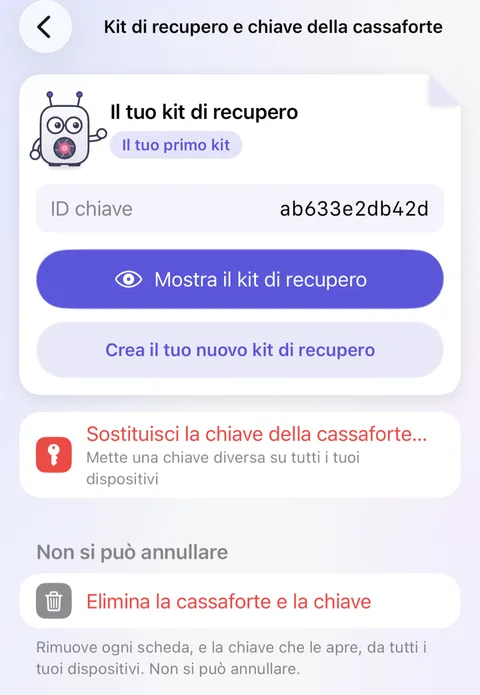
In Didji: Impostazioni, poi Dispositivi e dati, poi Kit di recupero e chiave della cassaforte
Il tuo kit di recupero è la pagina che hai stampato quando hai configurato Didji. Il lungo codice che contiene, nove gruppi di otto lettere e numeri, apre una copia della chiave della tua cassaforte conservata in iCloud, quindi per usarlo il dispositivo deve essere online. Hai dimenticato il tuo codice Didji? Resta nella schermata di blocco: tocca Hai dimenticato il codice Didji?, sotto il campo del codice, e digita lì il codice di recupero. I passaggi qui sotto servono per un nuovo dispositivo che non ha ricevuto la chiave, o per quando Didji dice che alcune tue schede richiedono un’altra chiave. Tieni il kit accanto a te, poi sblocca Didji. Su un nuovo dispositivo, Didji si apre sulla sua prima schermata: tocca Crea la mia cassaforte (se prima compare un passaggio sulla prova gratuita, avvia la prova, che non costa nulla, oppure tocca Non ora se dice che la tua prova è finita), poi Uso già Didji, poi Usa il mio kit di recupero, e la stessa schermata si apre subito, dal passaggio 4.
- Nella schermata principale, tocca l’ingranaggio in alto a sinistra per aprire Impostazioni.
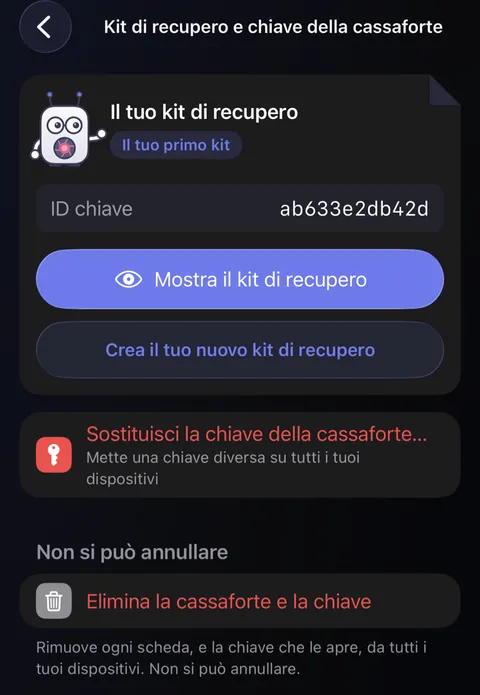
- Scorri fino al riquadro intitolato Dispositivi e dati e tocca Kit di recupero e chiave della cassaforte. Sul riquadro del kit, in alto, vedi il tuo ID chiave, un breve codice che indica la chiave in uso ora.
- Tocca Sostituisci la chiave della cassaforte…, in rosso, e conferma che sei tu con Face ID.
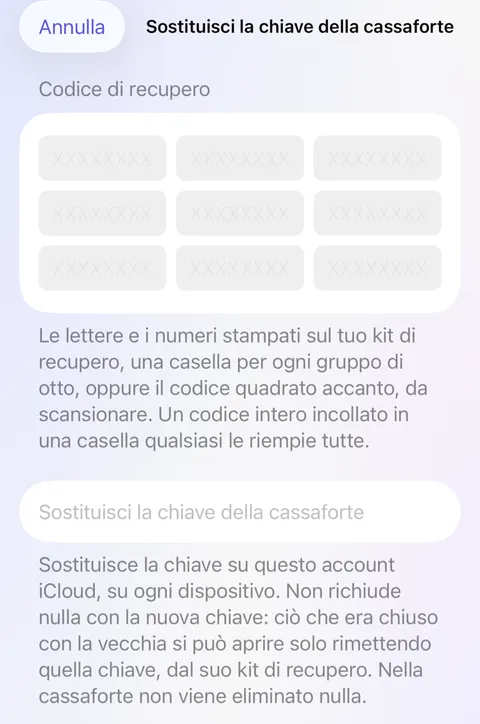
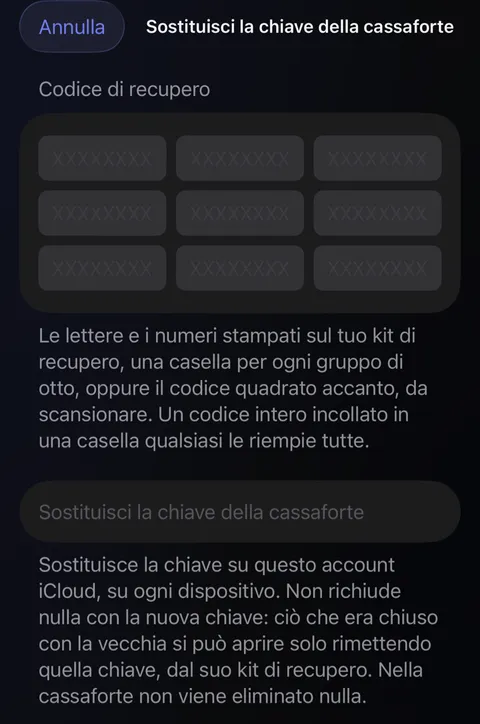
- Si apre la schermata Sostituisci la chiave della cassaforte, con nove caselle vuote. Digita ogni gruppo di otto caratteri del tuo kit nella sua casella; la casella successiva è pronta appena una si riempie. Oppure tocca Scansiona il codice stampato e tieni il telefono sopra il codice quadrato del kit.
- Sotto Verifica, Didji ti dice a quale chiave corrisponde il codice, accanto a quella in uso ora, e se sono la stessa. Su un nuovo dispositivo che non ha ancora una chiave, invece, te lo dice.
- Tocca Sostituisci la chiave della cassaforte (oppure Rimetti questa chiave, quando è la chiave già in uso o il dispositivo non ha ancora una chiave), poi Sostituisci la chiave e blocca la cassaforte. Su un dispositivo che non ha ancora una chiave, anche quel pulsante dice Rimetti questa chiave.
- Didji si blocca. Sbloccalo di nuovo, e tutto ciò che la chiave apre torna com’era.
Buono a sapersi
- Un carattere digitato male viene notato subito: la verifica dice che i conti non tornano. Confronta il codice con il tuo kit.
- Per riportare la chiave, un kit ha bisogno di iCloud, quindi devi essere online. Dove iCloud non può aiutare, un kit apre comunque un backup creato mentre era in uso: in una cassaforte, Impostazioni, poi Backup, poi Ripristina da backup; su un nuovo dispositivo che non ha ancora una cassaforte, Crea la mia cassaforte, poi Uso già Didji, poi Ho un backup da ripristinare. Lì Didji chiede prima a iCloud del codice. Se dice che iCloud non è raggiungibile, connettiti e riprova. Solo se non hai mai usato Didji con questo Apple Account puoi prima creare una nuova cassaforte e ripristinare il backup dalle sue Impostazioni; mai se la tua cassaforte è già su un altro dei tuoi dispositivi, perché crea una seconda cassaforte. Un dispositivo senza alcun Apple Account non viene mai fermato lì.
- La chiave cambia su ogni dispositivo collegato al tuo Apple Account. Nella cassaforte non viene eliminato nulla.
- Se un banner dice che alcune schede richiedono un’altra chiave della cassaforte, si risolve con il kit di quella chiave senza sostituire nulla: tocca Usa un altro kit di recupero… sul banner, e quelle schede vengono richiuse con la chiave in uso.
- Conserva il kit di ogni chiave che sostituisci. Ciò che è chiuso con la vecchia chiave si riapre solo con quella.
Vedi anche
Serve ancora aiuto?
Scrivici a hello@didji.app, e se puoi dicci quale dispositivo usi.
Non inviare mai una password o il tuo codice di recupero a nessuno, nemmeno a noi. Cosa non possiamo fare per te.