Súgó
A helyreállítási csomag használata


A csomagon lévő kód visszahozza a kulcsot. Írja be, és minden ismét megnyílik.
A Didjiben: Beállítások, majd Eszközök és adatok, majd Helyreállítási csomag és széfkulcs
A helyreállítási csomag az a lap, amelyet a Didji beállításakor kinyomtatott. A rajta lévő hosszú kód, kilenc csoport, mindegyikben nyolc betű és szám, a széf kulcsának az iCloudban őrzött másolatát nyitja meg, ezért a használatához online kell lennie az eszköznek. Elfelejtette a Didji-jelkódját? Maradjon a zárolási képernyőn: koppintson a jelkód mezője alatti Elfelejtette a Didji-jelkódját? gombra, és ott írja be a kódot. Az alábbi lépések akkor kellenek, ha egy új eszköz még nem kapta meg a kulcsot, vagy ha a Didji azt jelzi, hogy egyes adatlapjaihoz másik kulcs kell. Tartsa maga mellett a csomagot, majd oldja fel a Didjit. Egy új eszközön a Didji az első képernyőjén nyílik meg: koppintson a Saját széf létrehozása gombra (ha előbb az ingyenes próbaidőszakról szóló lépés jelenik meg, indítsa el a próbaidőszakot, ami nem kerül semmibe, vagy koppintson a Most nem gombra, ha azt írja, hogy a próbaidőszaka véget ért), majd a Már használom a Didjit, végül a Helyreállítási csomag használata lehetőségre, és azonnal ugyanez a képernyő nyílik meg, a 4. lépéstől.
- A kezdőképernyőn koppintson a bal felső fogaskerékre a Beállítások megnyitásához.
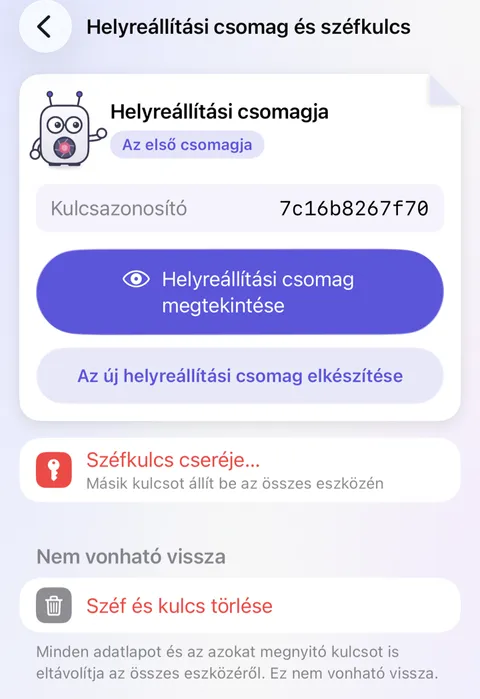
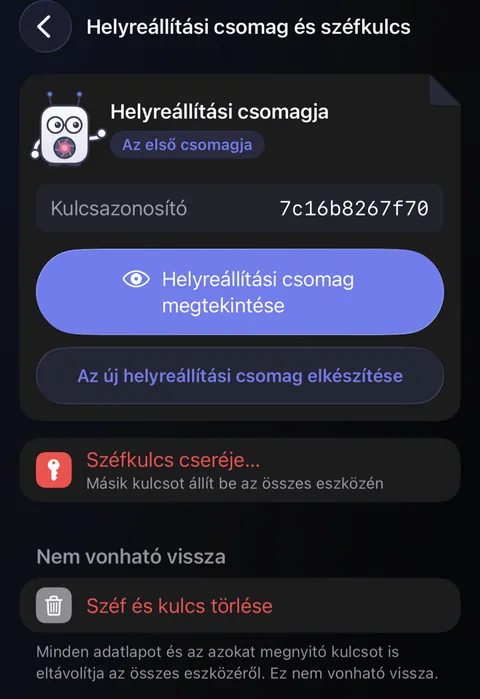
- Görgessen le az Eszközök és adatok csempéhez, és koppintson a Helyreállítási csomag és széfkulcs sorra. Fent, a csomag csempéjén látja a Kulcsazonosító értékét, egy rövid kódot, amely a most használt kulcsot nevezi meg.
- Koppintson a piros Széfkulcs cseréje… sorra, és erősítse meg Face ID-val, hogy Ön az.
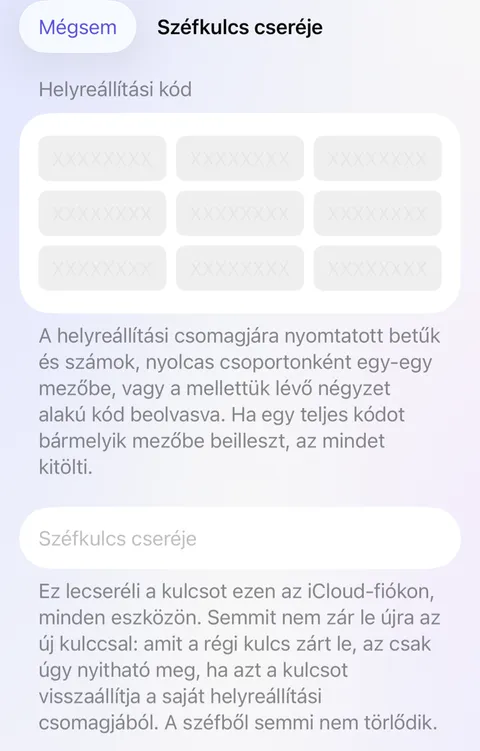
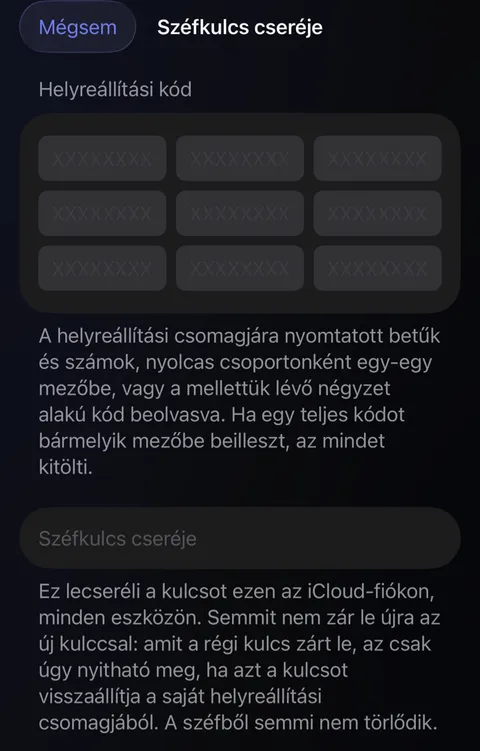
- Megnyílik a Széfkulcs cseréje képernyő kilenc üres mezővel. Írja be a csomag minden nyolc karakteres csoportját a saját mezőjébe; amint egy mező megtelik, a következő már várja. Vagy koppintson erre: A nyomtatott kód beolvasása, és tartsa a telefonját a csomagon lévő négyzet alakú kód fölé.
- Az Ellenőrzés alatt a Didji megmondja, melyik kulcshoz tartozik a kód, a most használt mellett, és hogy a kettő ugyanaz-e. Egy olyan új eszközön, amelyen még nincs kulcs, ehelyett ezt jelzi.
- Koppintson a Széfkulcs cseréje gombra (vagy a Kulcs visszahelyezése gombra, ha a kód a már használt kulcsé, vagy ha az eszközön még nincs kulcs), majd a Kulcs cseréje és a széf zárolása gombra. Egy olyan eszközön, amelyen még nincs kulcs, ennek a gombnak a felirata is Kulcs visszahelyezése.
- A Didji zárolódik. Oldja fel újra, és minden visszatér, amit a kulcs nyit.
Jó tudni
- Az elgépelt karakter azonnal kiderül: az ellenőrzés jelzi, hogy a kód nem stimmel. Vesse össze a csomaggal.
- A csomagnak iCloud kell ahhoz, hogy visszahozza a kulcsot, ezért legyen online. Ahol az iCloud nem segíthet, a csomag továbbra is megnyit egy olyan biztonsági mentést, amely akkor készült, amikor a csomag használatban volt: egy széfben a Beállítások, majd Biztonsági mentések, majd Visszaállítás biztonsági mentésből; egy még széf nélküli új eszközön a Saját széf létrehozása, majd Már használom a Didjit, majd Biztonsági mentésből állítom vissza. Ott a Didji előbb megkérdezi az iCloudot a kódról. Ha azt írja, hogy az iCloud nem érhető el, csatlakozzon az internethez, és próbálja újra. Csak ha még soha nem használta a Didjit ezzel az Apple-fiókkal, akkor hozhat létre előbb egy új széfet, és állíthatja vissza a mentést annak Beállításaiból; soha ne tegye ezt, ha a széfe már megvan egy másik eszközén, mert azzal egy második széf jön létre. Egy Apple-fiók nélküli eszközt ez soha nem akadályoz meg.
- A kulcs minden olyan eszközön megváltozik, amely be van jelentkezve az Ön Apple-fiókjába. A széfből semmi nem törlődik.
- Ha egy szalagon az áll, hogy valahány adatlap másik széfkulcsot igényel, az a kulcs csomagjával semmi lecserélése nélkül rendbe hozható: koppintson a szalagon a Másik helyreállítási csomag használata… gombra, és a Didji azokat az adatlapokat újra lezárja a használatban lévő kulccsal.
- Őrizze meg minden lecserélt kulcs csomagját. Ami a régi kulccsal van lezárva, csak azzal nyílik meg újra.
Lásd még
Még mindig elakadt?
Írjon nekünk ide: hello@didji.app, és ha tudja, írja meg, melyik eszközt használja.
Soha senkinek ne küldjön jelszót vagy helyreállítási kódot, nekünk sem. Amit nem tudunk megtenni Önért.