Hilfe
Mein Wiederherstellungskit verwenden


Der Code auf deinem Kit holt deinen Schlüssel zurück. Gib ihn ein, und alles lässt sich wieder öffnen.
In Didji: Einstellungen, dann Geräte & Daten, dann Wiederherstellungskit & Tresorschlüssel
Dein Wiederherstellungskit ist die Seite, die du beim Einrichten von Didji ausgedruckt hast. Der lange Code darauf, neun Gruppen aus je acht Buchstaben und Ziffern, öffnet eine Kopie des Schlüssels deines Tresors, die in iCloud liegt; zum Verwenden muss das Gerät deshalb online sein. Didji-Code vergessen? Bleib auf dem Sperrbildschirm: Tippe unter dem Feld für den Code auf Didji-Code vergessen? und gib den Code dort ein. Die Schritte unten sind für ein neues Gerät, das den Schlüssel noch nicht bekommen hat, oder für den Fall, dass Didji meldet, dass einige deiner Einträge einen anderen Schlüssel brauchen. Leg dir das Kit bereit und entsperre dann Didji. Auf einem neuen Gerät öffnet sich Didji mit seinem ersten Bildschirm: Tippe auf Meinen eigenen Tresor einrichten (kommt zuerst ein Schritt zur kostenlosen Testphase, starte die Testphase, die nichts kostet, oder tippe auf Später, wenn dort steht, dass deine Testphase vorbei ist), dann auf Ich nutze Didji schon und dann auf Mein Wiederherstellungskit verwenden, und derselbe Bildschirm öffnet sich sofort, ab Schritt 4.
- Tippe auf der Startseite oben links auf das Zahnrad , um die Einstellungen zu öffnen.
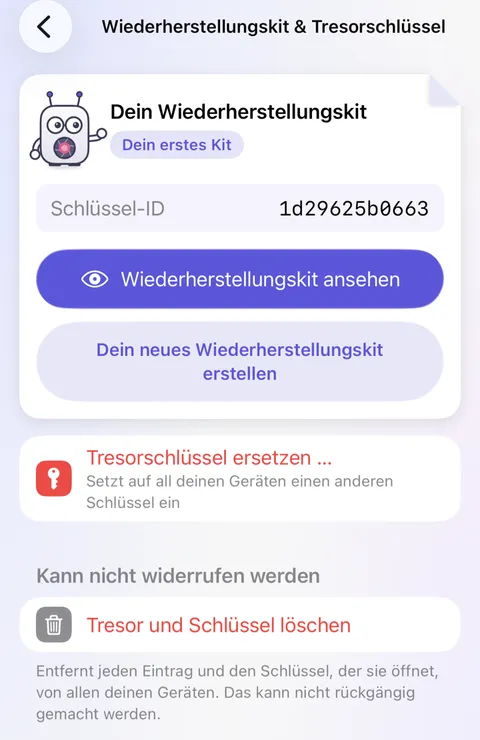
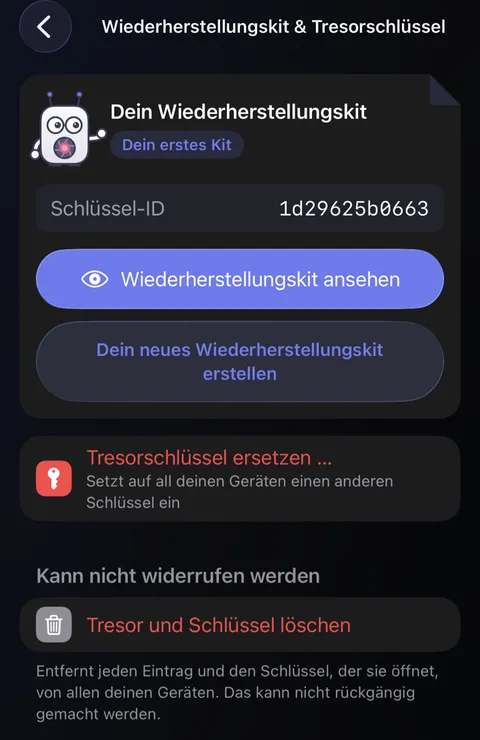
- Scrolle nach unten zur Karte Geräte & Daten und tippe auf Wiederherstellungskit & Tresorschlüssel. Auf der Karte deines Kits ganz oben siehst du deine Schlüssel-ID, einen kurzen Code, der den Schlüssel benennt, der gerade verwendet wird.
- Tippe auf das rote Tresorschlüssel ersetzen … und bestätige mit Face ID, dass du es bist.
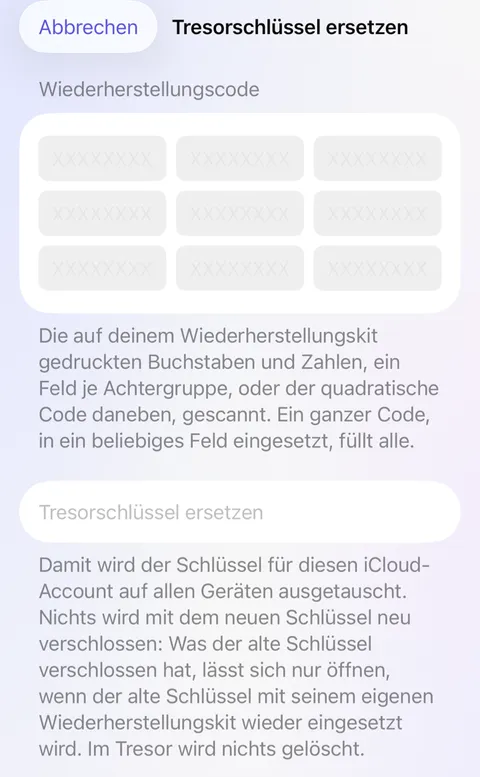
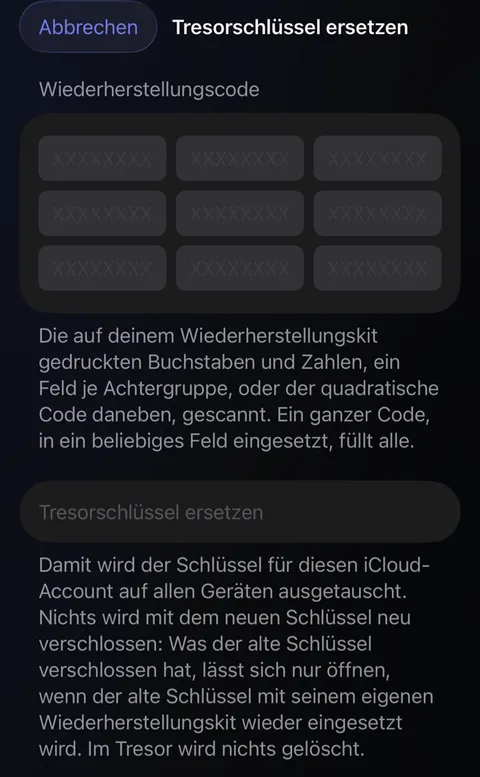
- Der Bildschirm Tresorschlüssel ersetzen öffnet sich mit neun leeren Feldern. Gib jede Achtergruppe von deinem Kit in ihr eigenes Feld ein; sobald ein Feld voll ist, ist das nächste bereit. Oder tippe auf Gedruckten Code scannen und halte dein iPhone über den quadratischen Code auf dem Kit.
- Unter Prüfung zeigt dir Didji, zu welchem Schlüssel der Code gehört, neben dem, der gerade verwendet wird, und ob die beiden gleich sind. Auf einem neuen Gerät ohne Schlüssel sagt Didji stattdessen das.
- Tippe auf Tresorschlüssel ersetzen (oder auf Diesen Schlüssel wieder einsetzen, wenn es der Schlüssel ist, der schon verwendet wird, oder das Gerät noch keinen Schlüssel hat) und dann auf Schlüssel ersetzen und Tresor sperren. Auf einem Gerät ohne Schlüssel heißt auch diese Taste Diesen Schlüssel wieder einsetzen.
- Didji sperrt sich. Entsperre ihn wieder, und alles, was der Schlüssel öffnet, ist wieder da.
Gut zu wissen
- Ein falsch eingegebenes Zeichen fällt sofort auf: Die Prüfung meldet, dass der Code nicht stimmt. Vergleiche ihn mit deinem Kit.
- Ein Kit braucht iCloud, um den Schlüssel zurückzuholen, sei also online. Wo iCloud nicht helfen kann, öffnet ein Kit trotzdem ein Backup, das erstellt wurde, während es verwendet wurde: in einem Tresor über Einstellungen, dann Backups, dann Aus Backup wiederherstellen; auf einem neuen Gerät ohne Tresor über Meinen eigenen Tresor einrichten, dann Ich nutze Didji schon, dann Ich habe ein Backup zum Wiederherstellen. Dort fragt Didji zuerst iCloud nach dem Code. Sagt Didji, dass iCloud nicht erreichbar ist, geh online und versuch es erneut. Nur wenn du Didji mit diesem Apple Account noch nie verwendet hast, kannst du zuerst einen neuen Tresor erstellen und das Backup über dessen Einstellungen wiederherstellen; nie, wenn dein Tresor schon auf einem anderen deiner Geräte ist, denn damit entsteht ein zweiter Tresor. Ein Gerät ganz ohne Apple Account wird dort nie aufgehalten.
- Der Schlüssel ändert sich auf jedem Gerät, das mit deinem Apple Account angemeldet ist. Im Tresor wird nichts gelöscht.
- Sagt ein Banner, Einträge brauchen einen anderen Tresorschlüssel, behebst du das mit dem Kit dieses Schlüssels, ohne etwas zu ersetzen: Tippe im Banner auf Anderes Wiederherstellungskit verwenden …, und diese Einträge werden mit dem verwendeten Schlüssel neu verschlossen.
- Bewahre das Kit für jeden Schlüssel auf, den du ersetzt. Was mit dem alten Schlüssel verschlossen wurde, lässt sich nur mit ihm wieder öffnen.
Siehe auch
Kommst du nicht weiter?
Schreib uns an hello@didji.app, und sag uns nach Möglichkeit, welches Gerät du nutzt.
Sende niemals ein Passwort oder deinen Wiederherstellungscode an jemanden, auch nicht an uns. Was wir nicht für dich tun können.