Ajutor
Cum folosesc trusa de recuperare


Codul de pe trusă vă aduce înapoi cheia seifului. Tastați‑l și totul se deschide iar.
În Didji: Configurări, apoi Dispozitive și date, apoi Trusa de recuperare și cheia seifului
Trusa de recuperare este pagina pe care ați tipărit‑o când ați configurat Didji. Codul lung de pe ea, nouă grupuri a câte opt litere și cifre, deschide o copie a cheii seifului dvs. păstrată în iCloud, așa că folosirea lui necesită ca dispozitivul să fie online. Ați uitat codul Didji? Rămâneți pe ecranul de blocare: atingeți Ați uitat codul Didji?, sub câmpul codului, și tastați codul acolo. Pașii de mai jos sunt pentru un dispozitiv nou care nu a primit cheia seifului sau pentru cazul în care Didji spune că unele fișe necesită o altă cheie a seifului. Țineți trusa lângă dvs., apoi deblocați Didji. Pe un dispozitiv nou, Didji se deschide pe primul său ecran: atingeți Creați‑mi seiful (dacă apare mai întâi un pas despre perioada de probă gratuită, începeți perioada de probă, nu costă nimic, sau atingeți Nu acum dacă vă spune că perioada de probă s‑a încheiat), apoi Folosesc deja Didji, apoi Utilizați trusa de recuperare, iar același ecran se deschide imediat, de la pasul 4.
- Pe ecranul de start, atingeți rotița din stânga sus ca să deschideți Configurări.
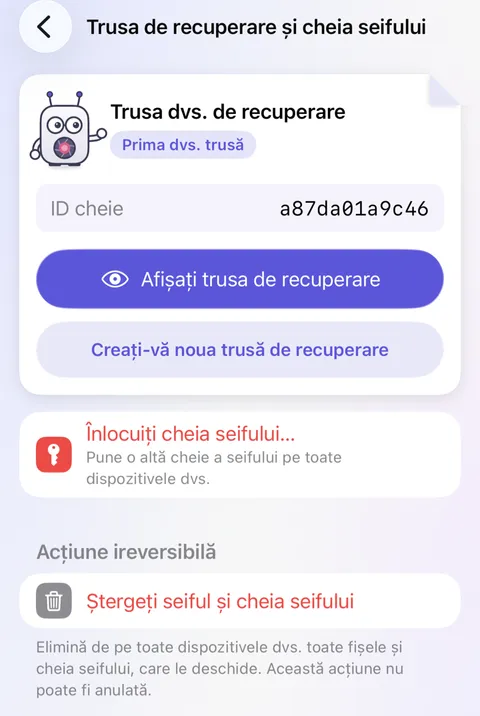
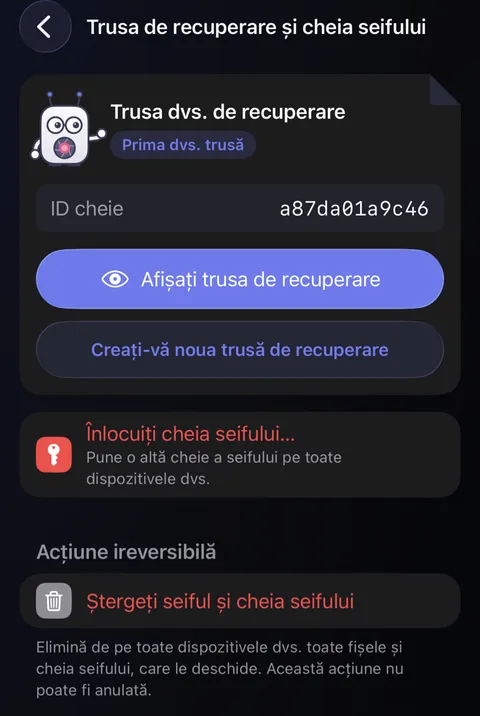
- Derulați în jos până la caseta intitulată Dispozitive și date și atingeți Trusa de recuperare și cheia seifului. Pe caseta trusei, sus, vedeți ID cheie, un cod scurt care numește cheia seifului folosită acum.
- Atingeți butonul roșu Înlocuiți cheia seifului… și confirmați cu Face ID că sunteți dvs.
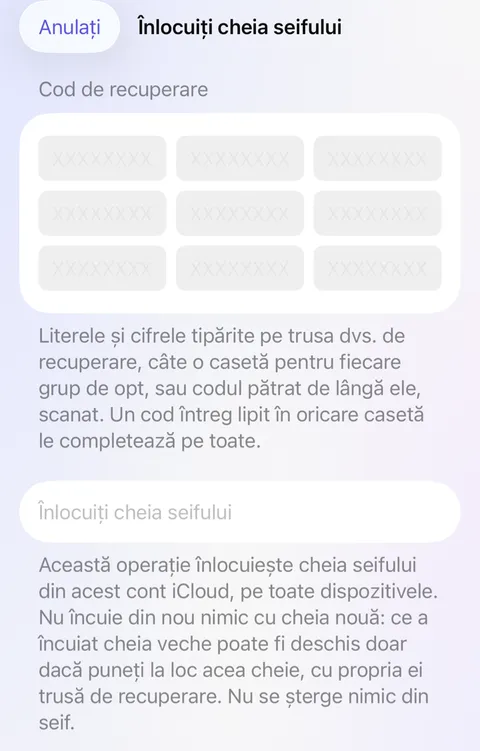
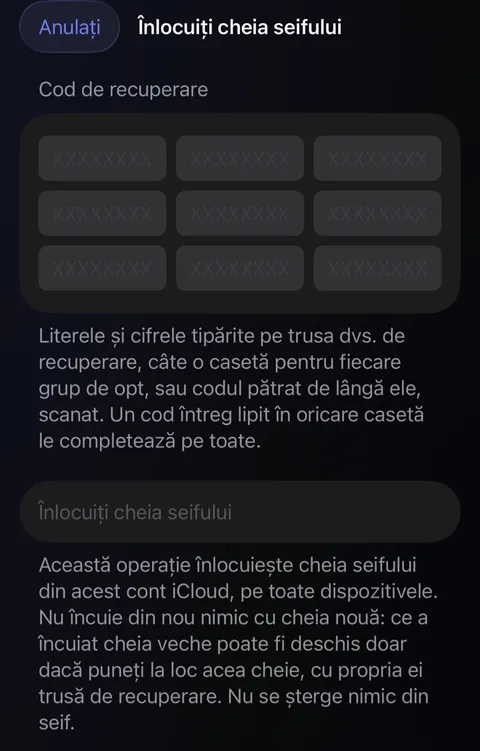
- Se deschide ecranul Înlocuiți cheia seifului, cu nouă căsuțe goale. Tastați fiecare grup de opt de pe trusă în căsuța lui; căsuța următoare este gata imediat ce se umple una. Sau atingeți Scanați codul tipărit și țineți telefonul deasupra codului pătrat de pe trusă.
- Sub Verificare, Didji vă spune cărei chei a seifului îi aparține codul, alături de cea folosită acum, și dacă sunt una și aceeași. Pe un dispozitiv nou, care nu are încă o cheie, vă spune în schimb asta.
- Atingeți Înlocuiți cheia seifului (sau Puneți la loc cheia seifului, când codul este al cheii folosite deja sau dispozitivul nu are încă o cheie), apoi Înlocuiți cheia și blocați seiful. Pe un dispozitiv fără cheie, și acest buton afișează Puneți la loc cheia seifului.
- Didji se blochează. Deblocați‑l din nou și tot ce deschide cheia seifului revine.
Bine de știut
- Un caracter tastat greșit este observat imediat: verificarea spune că acel cod nu se potrivește. Comparați‑l cu trusa.
- O trusă are nevoie de iCloud ca să aducă înapoi cheia seifului, așa că trebuie să fiți online. Acolo unde iCloud nu poate ajuta, o trusă deschide totuși un backup făcut cât timp era folosită: într‑un seif, Configurări, apoi Backupuri, apoi Restaurați din backup; pe un dispozitiv nou, fără seif, Creați‑mi seiful, apoi Folosesc deja Didji, apoi Am un backup de restaurat. Acolo Didji întreabă mai întâi iCloud despre cod. Dacă spune că iCloud nu poate fi contactat, conectați‑vă la internet și reîncercați. Doar dacă nu ați folosit niciodată Didji cu acest cont Apple, puteți crea mai întâi un seif nou și restaura backupul din Configurările lui; niciodată acolo unde seiful dvs. este deja pe un alt dispozitiv al dvs., deoarece așa se creează un al doilea seif. Un dispozitiv fără niciun cont Apple nu este oprit niciodată acolo.
- Cheia seifului se schimbă pe fiecare dispozitiv conectat la contul dvs. Apple. Nu se șterge nimic din seif.
- Un banner care spune că unele fișe necesită o altă cheie a seifului se rezolvă cu trusa acelei chei, fără să înlocuiți nimic: atingeți Utilizați altă trusă de recuperare… pe banner, iar acele fișe sunt încuiate din nou cu cheia folosită acum.
- Păstrați trusa oricărei chei a seifului pe care o înlocuiți. Tot ce a fost încuiat cu cheia veche a seifului se deschide din nou doar cu ea.
Vedeți și
Încă aveți nevoie de ajutor?
Scrieți‑ne la hello@didji.app și spuneți‑ne, dacă puteți, ce dispozitiv folosiți.
Nu trimiteți niciodată o parolă sau codul de recuperare nimănui, nici chiar nouă. Ce nu putem face pentru dvs..