Súgó
Nem tudok bejutni


Ne aggódjon. Több út is vezet vissza, és mindegyiken végigvezetem.
A Didji ugyanazzal a Face ID-val vagy Touch ID-val nyílik meg, mint a telefonja, mögötte pedig a telefon jelkódjával, hacsak nem állított be Didji-jelkódot. Ezek mögött minden egy olyan kulccsal van lezárva, amelyet az iCloud-kulcskarika őriz biztonságban. A visszajutás ezért szinte mindig e kettő egyikén múlik, és az alábbi sorrendben próbálhatja végig őket.
- A Széf zárolva képernyőn koppintson a lent lévő nagy gombra, a Feloldás Face ID-val gombra, és nézzen újra a telefonjára. A szemüveg, a maszk vagy egy sötét helyiség egyaránt megzavarhatja a Face ID-t.
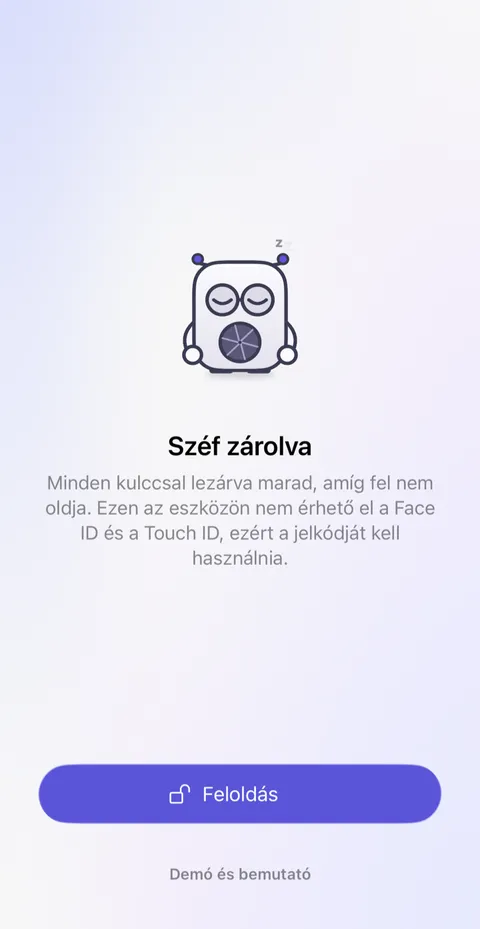
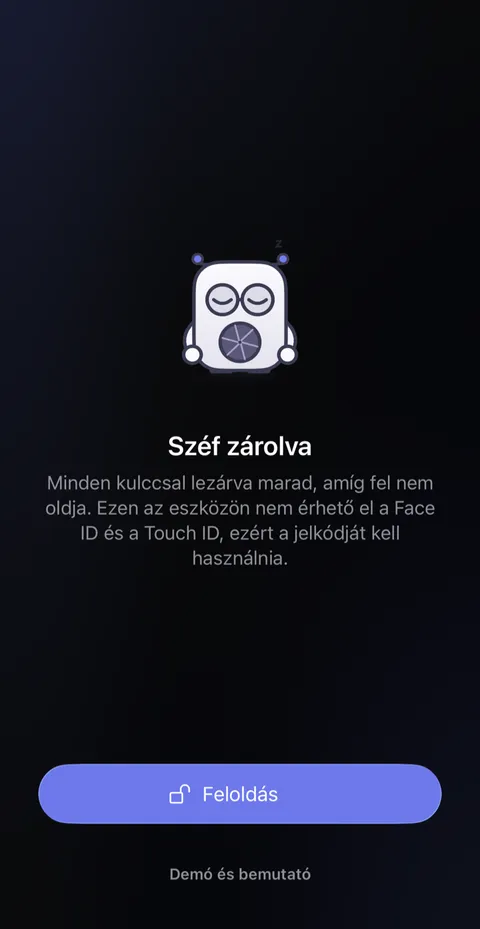
- Ha Face ID-val továbbra sem sikerül a feloldás, néhány próbálkozás után az iOS felkínálja a Jelkód használata lehetőséget. Írja be az iPhone jelkódját, azt, amellyel magát a telefont oldja fel. Ez a Didjit is megnyitja.
- Ha Didji-jelkódot állított be, a Didji helyette azt kéri, egy Didji-jelkód feliratú mezőben: az iPhone jelkódja ezt nem nyitja meg. Elfelejtette? Koppintson az Elfelejtette a Didji-jelkódját? lehetőségre, és olvassa be vagy gépelje be a helyreállítási csomagon lévő kódot; a Didji eltávolítja a jelkódot, és Face ID-val nyílik meg. A Didji az iCloudban ellenőrzi a csomagot, ezért a telefonnak online kell lennie. Ön helyett senki sem tudja alaphelyzetbe állítani.
- Ha az iPhone jelkódja sem működik, a gond a telefon saját zárolásával van, nem a Didjivel. Ilyenkor az Apple súgója az elfelejtett jelkódról segít tovább, és amíg ezt rendezi, a Didji a másik iPhone-ján, iPadjén vagy Macjén továbbra is megnyílik.
- Új vagy cserélt telefonon jelentkezzen be ugyanazzal az Apple-fiókkal, és kapcsolja be az iCloud-kulcskarikát. A kulcs magától megérkezik. Ha mégsem, a helyreállítási csomagra nyomtatott kód visszahozza; lásd: A helyreállítási csomag használata. Ha Didji-jelkódot állított be, a Didji megvárja, amíg a széf megérkezik az iCloudból, majd egyszer elkéri, ugyanúgy, mint amikor a Didjit törlik és újra telepítik.
Jó tudni
- Közvetlenül a gomb fölött a Didji zárolt képernyője kiírja, mikor és melyik eszközön nyitották meg utoljára. Az azóta történt sikertelen próbálkozások narancssárgával jelennek meg.
- Ha megszakítja a(z) Face ID-t, az sosem számít sikertelen próbálkozásnak.
- A hibásan beírt iPhone-jelkódokat az egész telefon számon tartja, és az iOS egy időre zárolhatja. Kérjük, ne találgasson. A hibás Didji-jelkódokat a telefon nem számolja: öt után várakozás kezdődik, harminc másodperctől akár egy óráig, és semmi sem törlődik.
- Mi soha nem látjuk a széfjét vagy a széfkulcsát, ezért nem tudjuk megnyitni, alaphelyzetbe állítani vagy visszaküldeni Önnek. Éppen ezért marad az Öné.
- A helyreállítási csomag az a visszaút, amelyhez nincs szükség egy még meglévő eszközre, ezért ne a telefonján őrizze, hanem máshol.
Lásd még
Még mindig elakadt?
Írjon nekünk ide: hello@didji.app, és ha tudja, írja meg, melyik eszközt használja.
Soha senkinek ne küldjön jelszót vagy helyreállítási kódot, nekünk sem. Amit nem tudunk megtenni Önért.