Hjälp
Använda mitt återställningskit


Koden på ditt kit tar tillbaka valvnyckeln. Skriv in den, så går allt att öppna igen.
I Didji: Inställningar, sedan Enheter och data, sedan Återställningskit och valvnyckel
Ditt återställningskit är sidan du skrev ut när du ställde in Didji. Den långa koden på den, nio grupper med åtta bokstäver och siffror, öppnar en kopia av valvnyckeln som förvaras i iCloud, så för att använda den måste enheten vara online. Har du glömt din Didji-kod? Stanna på låsskärmen: tryck på Glömt din Didji-kod?, under fältet för koden, och skriv in koden där. Stegen nedan gäller en ny enhet som inte har fått valvnyckeln, eller när Didji säger att några av dina poster behöver en annan valvnyckel. Ha kitet bredvid dig och lås sedan upp Didji. På en ny enhet öppnas Didji på sin första skärm: tryck på Skapa mitt eget valv (om ett steg om den gratis provperioden kommer först startar du provperioden, den kostar ingenting, eller trycker på Inte nu om det står att din provperiod har tagit slut), sedan på Jag använder redan Didji och sedan på Använd mitt återställningskit, så öppnas samma skärm direkt, från steg 4.
- Tryck på kugghjulet uppe till vänster på startsidan för att öppna Inställningar.
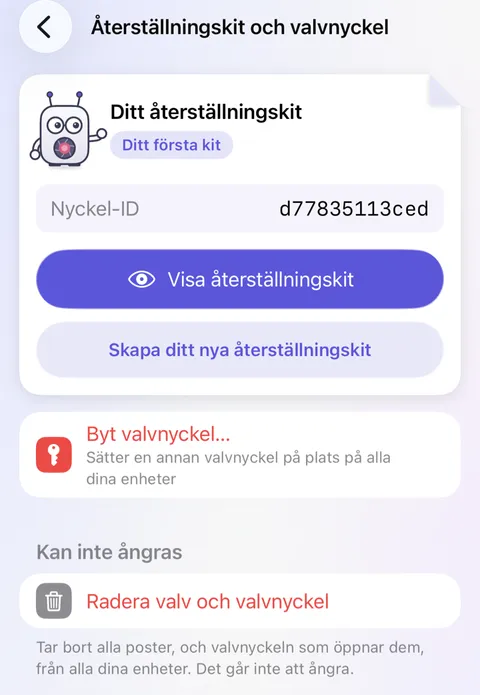
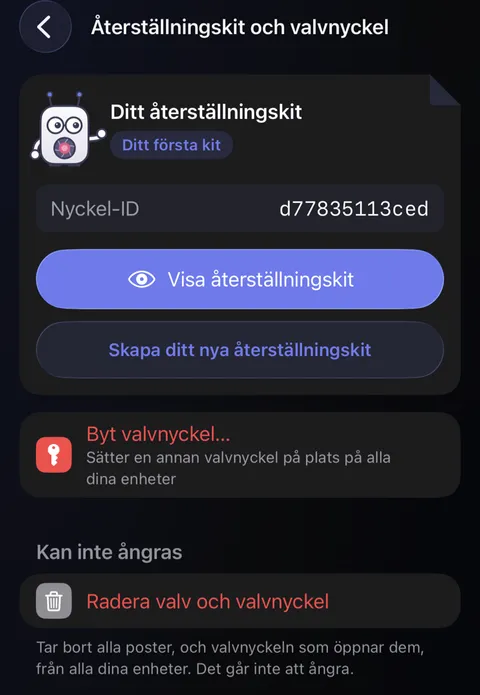
- Rulla ned till rutan Enheter och data och tryck på Återställningskit och valvnyckel. På ditt kits ruta högst upp ser du ditt Nyckel-ID, en kort kod som namnger valvnyckeln som används nu.
- Tryck på Byt valvnyckel…, i rött, och bekräfta att det är du med Face ID.
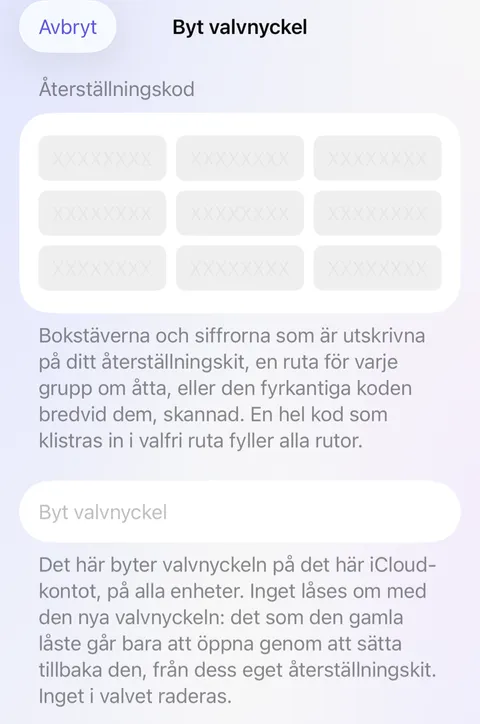
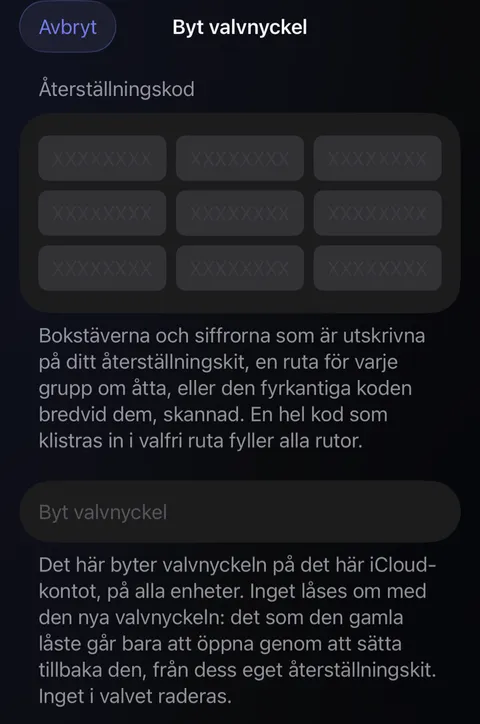
- Skärmen Byt valvnyckel öppnas, med nio tomma rutor. Skriv in varje grupp om åtta från ditt kit i en egen ruta; nästa ruta är redo så snart en har fyllts. Eller tryck på Skanna den utskrivna koden och håll telefonen över den fyrkantiga koden på kitet.
- Under Kontroll visar Didji vilken valvnyckel koden hör till, bredvid den som används nu, och om de är samma. På en ny enhet som ännu inte har någon valvnyckel säger Didji det i stället.
- Tryck på Byt valvnyckel (eller Lägg tillbaka den här valvnyckeln, när det är den som redan används eller enheten inte har någon valvnyckel än) och sedan på Byt valvnyckel och lås valvet. På en enhet som inte har någon valvnyckel än står det Lägg tillbaka den här valvnyckeln på den knappen också.
- Didji låses. Lås upp igen, så är allt som valvnyckeln öppnar tillbaka.
Bra att veta
- Ett tecken som har skrivits fel upptäcks direkt: kontrollen säger att koden inte stämmer. Jämför den med ditt kit.
- Ett kit behöver iCloud för att ta tillbaka valvnyckeln, så var online. Där iCloud inte kan hjälpa öppnar ett kit ändå en säkerhetskopia som gjordes medan det användes: i ett valv Inställningar, sedan Säkerhetskopior, sedan Återskapa från säkerhetskopia; på en ny enhet utan valv Skapa mitt eget valv, sedan Jag använder redan Didji, sedan Jag har en säkerhetskopia att återskapa. Där frågar Didji först iCloud om koden. Om det står att iCloud inte går att nå går du online och försöker igen. Bara om du aldrig har använt Didji med det här Apple-kontot kan du först skapa ett nytt valv och återskapa säkerhetskopian från dess inställningar; aldrig om ditt valv redan finns på en annan av dina enheter, eftersom det skapar ett andra valv. En enhet helt utan Apple-konto stoppas aldrig där.
- Valvnyckeln byts på alla enheter som är inloggade med ditt Apple-konto. Inget i valvet raderas.
- En banderoll som säger att poster behöver en annan valvnyckel rättas till med den nyckelns kit utan att något byts ut: tryck på Använd ett annat återställningskit… på banderollen, så låses de posterna om med valvnyckeln som används.
- Behåll kitet för varje valvnyckel du byter ut. Det som har låsts med den gamla valvnyckeln går bara att öppna med den igen.
Se även
Kommer du inte vidare?
Skriv till oss på hello@didji.app, och berätta gärna vilken enhet du använder.
Skicka aldrig ett lösenord eller din återställningskod till någon, inte ens till oss. Det här kan vi inte göra åt dig.