Nápověda
Použití sady pro obnovení


Kód ve vaší sadě vám vrátí klíč trezoru. Zadejte ho a všechno se zase otevře.
V Didji: Nastavení, potom Zařízení a data, potom Sada pro obnovení a klíč trezoru
Sada pro obnovení je stránka, kterou jste si vytiskli při nastavování Didji. Dlouhý kód na ní, devět skupin po osmi písmenech a číslicích, otevře kopii klíče vašeho trezoru uloženou na iCloudu, takže k jeho použití musí být zařízení online. Zapomněli jste kód Didji? Zůstaňte na obrazovce pro odemknutí: klepněte na Zapomenutý kód Didji? pod polem pro kód a zadejte kód tam. Následující kroky jsou pro nové zařízení, které klíč trezoru ještě nedostalo, nebo pro situaci, kdy Didji řekne, že některé vaše záznamy potřebují jiný klíč. Připravte si sadu k ruce a potom Didji odemkněte. V novém zařízení se Didji otevře na své první obrazovce: klepněte na Vytvořit vlastní trezor (pokud se nejdřív objeví krok o bezplatné zkušební době, zahajte zkušební dobu, nic nestojí, nebo klepněte na Teď ne, pokud uvádí, že vaše zkušební doba skončila), potom na Už Didji používám a pak na Použít sadu pro obnovení: hned se otevře stejná obrazovka, od kroku 4.
- Na úvodní obrazovce otevřete Nastavení klepnutím na ozubené kolečko vlevo nahoře.
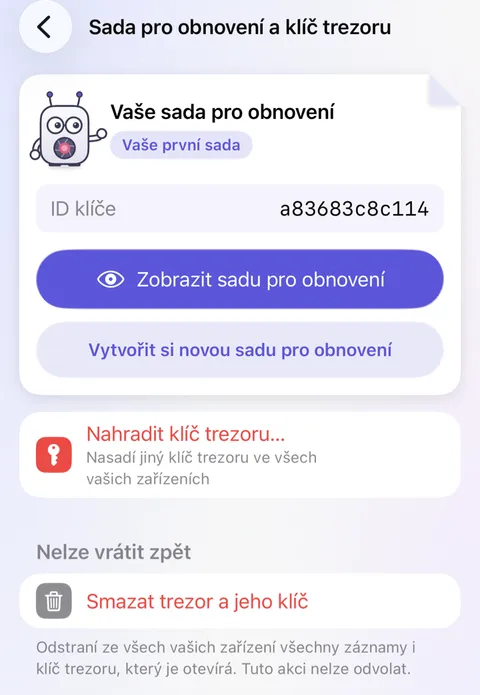
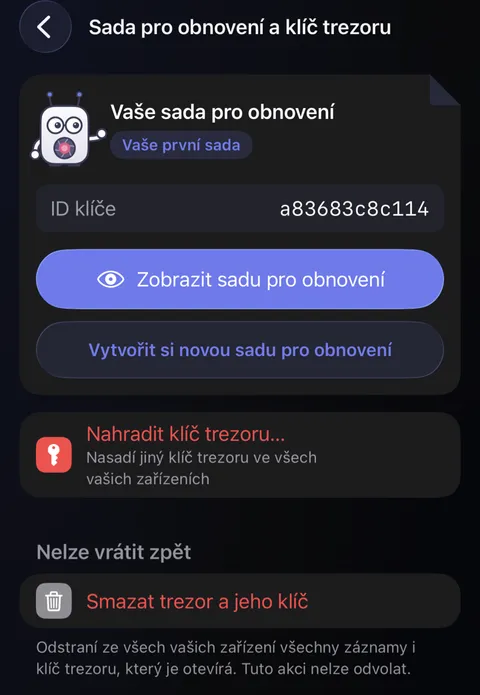
- Přejeďte dolů k dlaždici s nadpisem Zařízení a data a klepněte na Sada pro obnovení a klíč trezoru. Na dlaždici sady nahoře uvidíte své ID klíče, krátký kód, který označuje právě používaný klíč trezoru.
- Klepněte na červené Nahradit klíč trezoru… a potvrďte pomocí Face ID, že jste to vy.
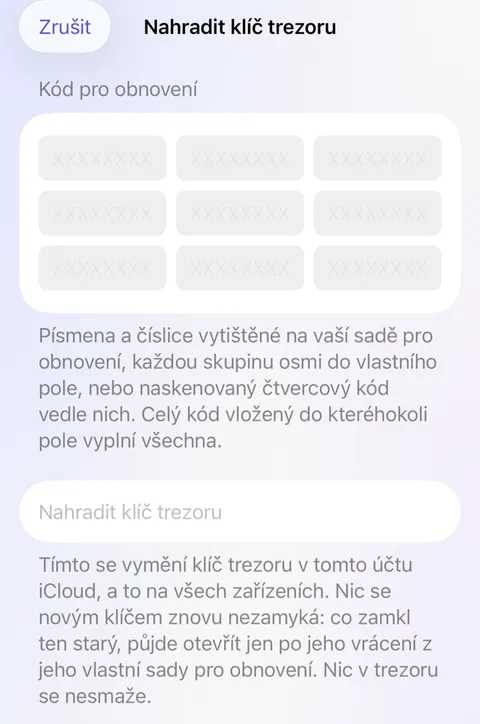
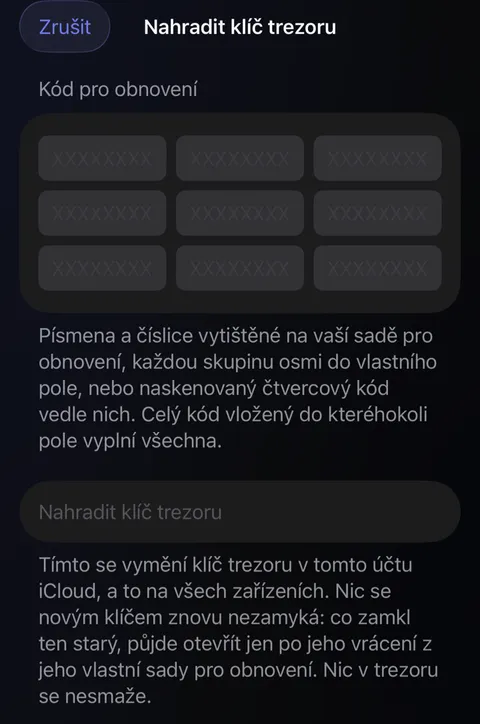
- Otevře se obrazovka Nahradit klíč trezoru s devíti prázdnými políčky. Každou osmici ze své sady napište do samostatného políčka; jakmile se jedno zaplní, další je hned připravené. Nebo klepněte na Naskenovat vytištěný kód a podržte telefon nad čtvercovým kódem v sadě.
- V části Kontrola vám Didji řekne, pro který klíč trezoru kód je, ukáže ho vedle právě používaného a řekne, jestli jsou stejné. V novém zařízení, které ještě žádný klíč nemá, to řekne místo toho.
- Klepněte na Nahradit klíč trezoru (nebo na Vrátit tento klíč trezoru zpět, když jde o klíč, který se už používá, nebo když zařízení ještě žádný klíč nemá) a potom na Nahradit klíč trezoru a zamknout. V zařízení, které ještě žádný klíč nemá, je i na tomto tlačítku Vrátit tento klíč trezoru zpět.
- Didji se zamkne. Odemkněte ho znovu a všechno, co klíč trezoru otevírá, je zpátky.
Dobré vědět
- Špatně zadaný znak se zachytí hned: kontrola řekne, že kód nesouhlasí. Porovnejte ho se svou sadou.
- Sada potřebuje k vrácení klíče trezoru iCloud, takže buďte online. Kde iCloud nepomůže, sada pořád otevře zálohu vytvořenou v době, kdy se používala: v trezoru přes Nastavení, potom Zálohy, potom Obnovit ze zálohy; v novém zařízení, kde ještě žádný trezor není, přes Vytvořit vlastní trezor, potom Už Didji používám, potom Mám zálohu k obnovení. Tam se Didji nejdřív zeptá iCloudu na kód. Pokud uvede, že iCloud není dostupný, připojte se k internetu a zkuste to znovu. Jen pokud jste Didji s tímto účtem Apple nikdy nepoužívali, můžete nejdřív vytvořit nový trezor a zálohu obnovit z jeho Nastavení; nikdy to nedělejte, pokud už váš trezor máte v jiném svém zařízení, protože by tak vznikl druhý trezor. Zařízení úplně bez účtu Apple tam Didji nikdy nezastaví.
- Klíč trezoru se změní na všech zařízeních přihlášených k vašemu účtu Apple. Z trezoru se nic nesmaže.
- Banner, který říká, že záznamy potřebují jiný klíč trezoru, napravíte sadou toho klíče, aniž byste cokoli nahrazovali: klepněte na banneru na Použít jinou sadu pro obnovení… a tyto záznamy se znovu zamknou klíčem, který se právě používá.
- Uschovejte si sadu pro obnovení ke každému klíči trezoru, který nahradíte. Co je zamčené starým klíčem, se znovu otevře jen jím.
Viz také
Pořád si nevíte rady?
Napište nám na hello@didji.app a pokud můžete, uveďte, jaké zařízení používáte.
Nikomu neposílejte heslo ani kód pro obnovení, ani nám. Co za vás udělat nemůžeme.